
如何登录系统
完成本章后,你和同事就能顺利进入系统。 业务配置(项目、合同、物资等)在后续各模块单独介绍。
1. 电脑端登录
电脑端
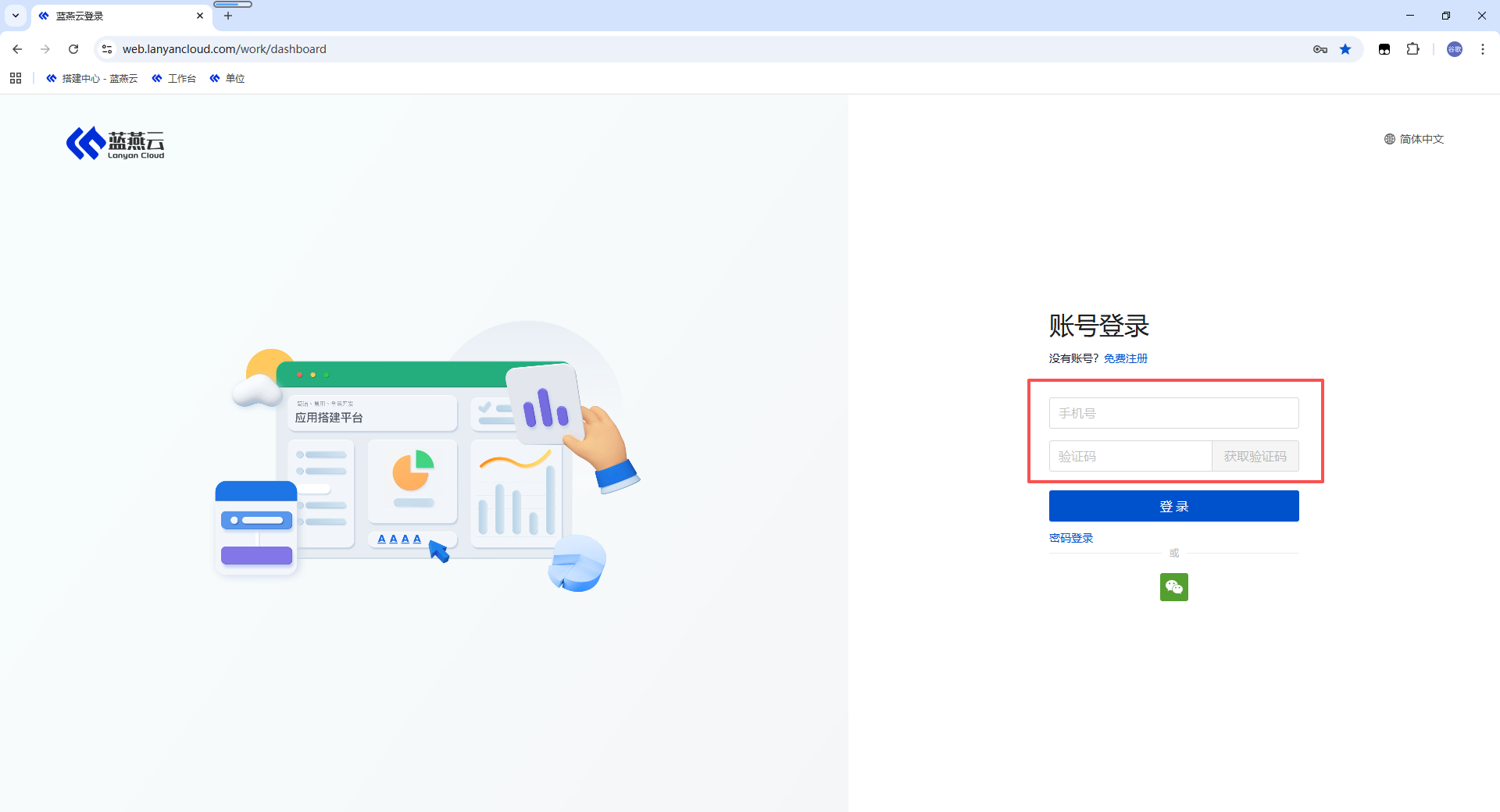
打开浏览器,访问 web.lanyancloud.com。
输入手机号 → 点击「获取验证码」→ 填入验证码 → 登录
第一次登录后,可在个人中心设置密码,之后也可以改用密码方式登录。
手机端
微信搜索「蓝燕云」服务号,关注后在服务号内进入工作台,点击「蓝燕云」小程序,授权登录即可。与电脑端数据完全同步。
手机端的详细操作见下方第 3 节。
2. 添加桌面快捷方式
每次都输网址太麻烦,建议第一次登录后立即做这一步。
浏览器建议
推荐使用 Edge 或 Chrome 浏览器,性能更优、体验更好。微信内置浏览器和 360 浏览器使用体验较差,建议避免。
方式一:创建桌面快捷方式(推荐)
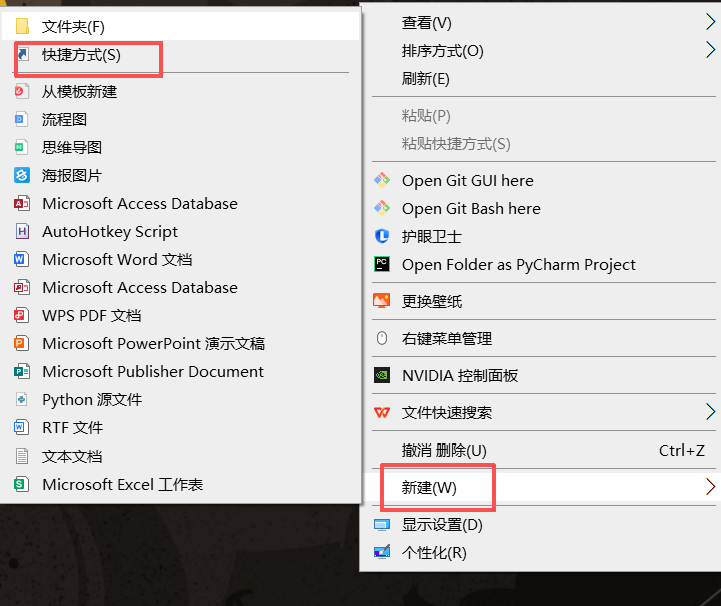
第一步:在桌面空白处右键 → 【新建】→【快捷方式】
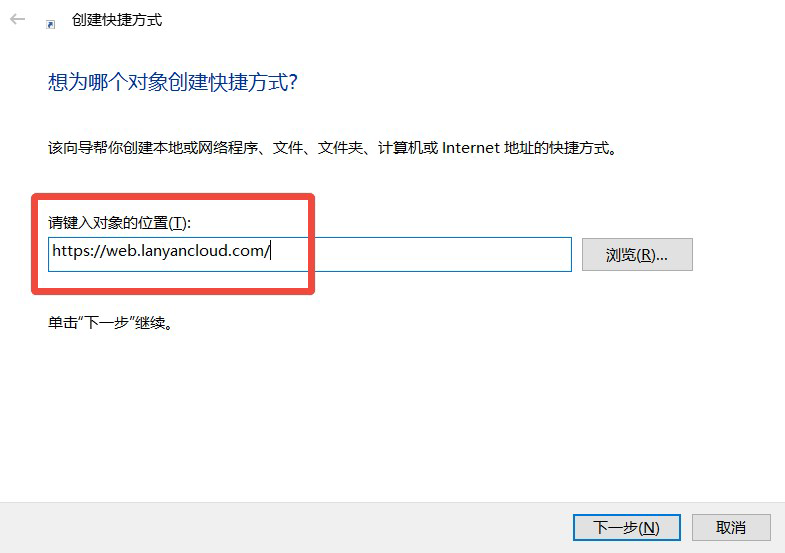
第二步:在地址框中输入蓝燕云网址 https://web.lanyancloud.com/,点击「下一步」
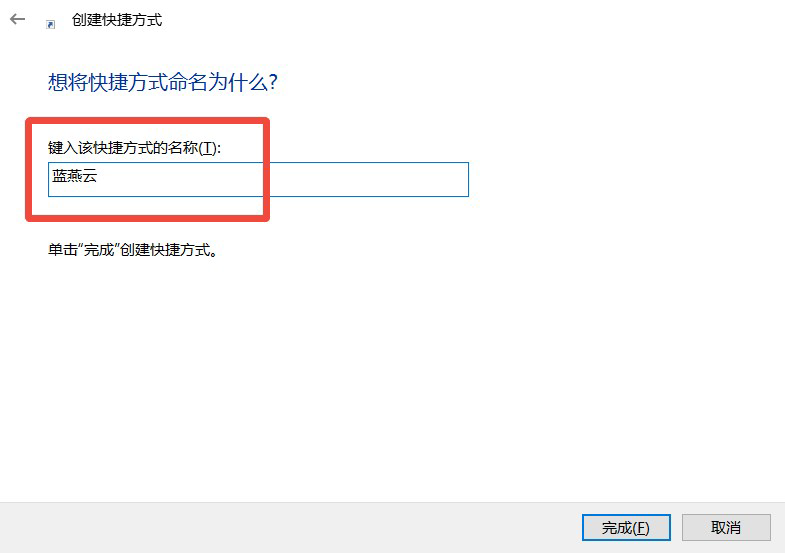
第三步:输入名称「蓝燕云」,点击「完成」,桌面会出现快捷方式图标
方式二:收藏到书签栏
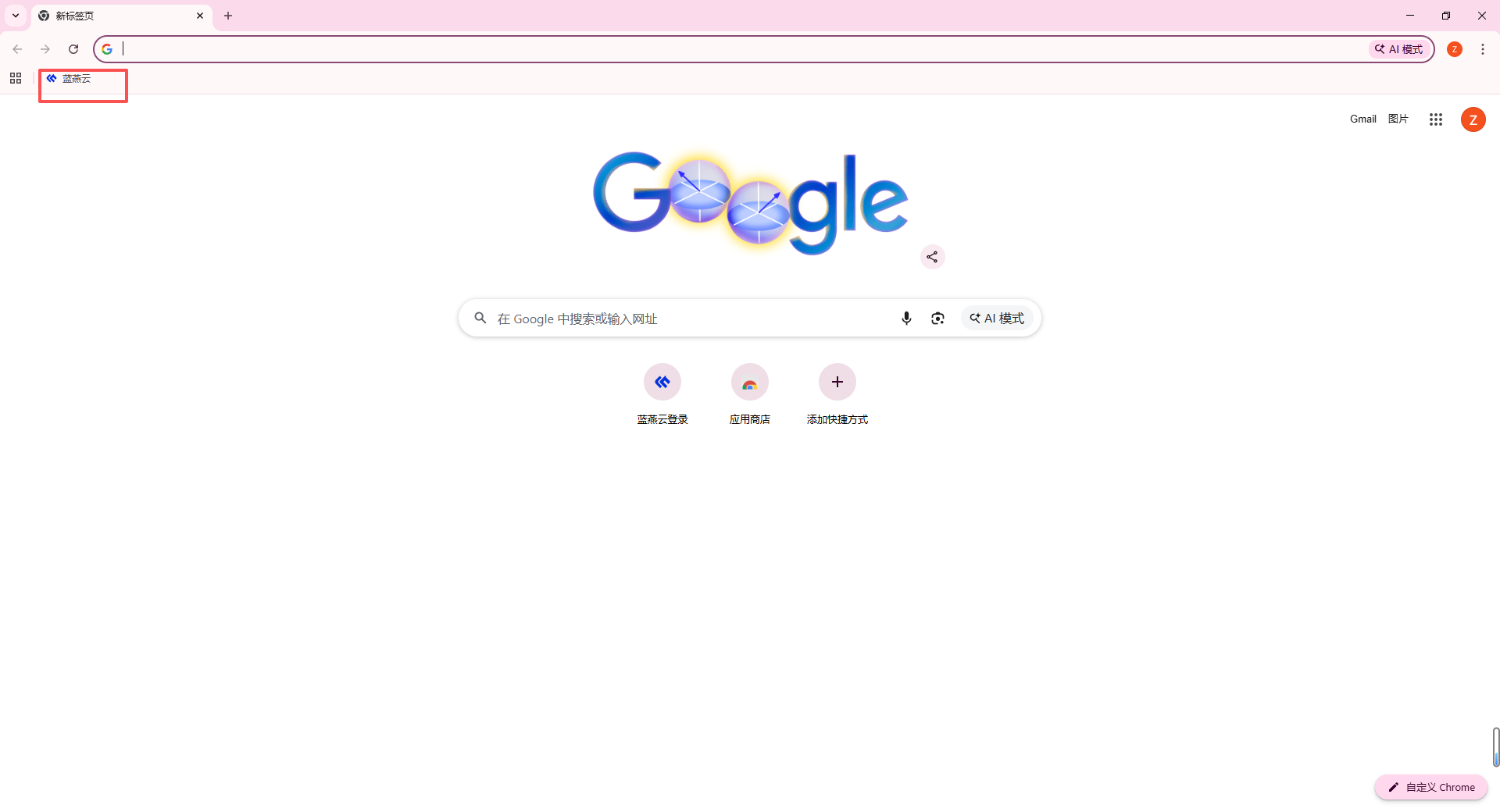
登录后按 Ctrl + D,将蓝燕云收藏到浏览器书签栏,下次点击书签即可快速打开。
3. 手机端:关注公众号 & 使用小程序
手机端通过微信使用,关注公众号和使用小程序是同一个入口,建议一步完成。
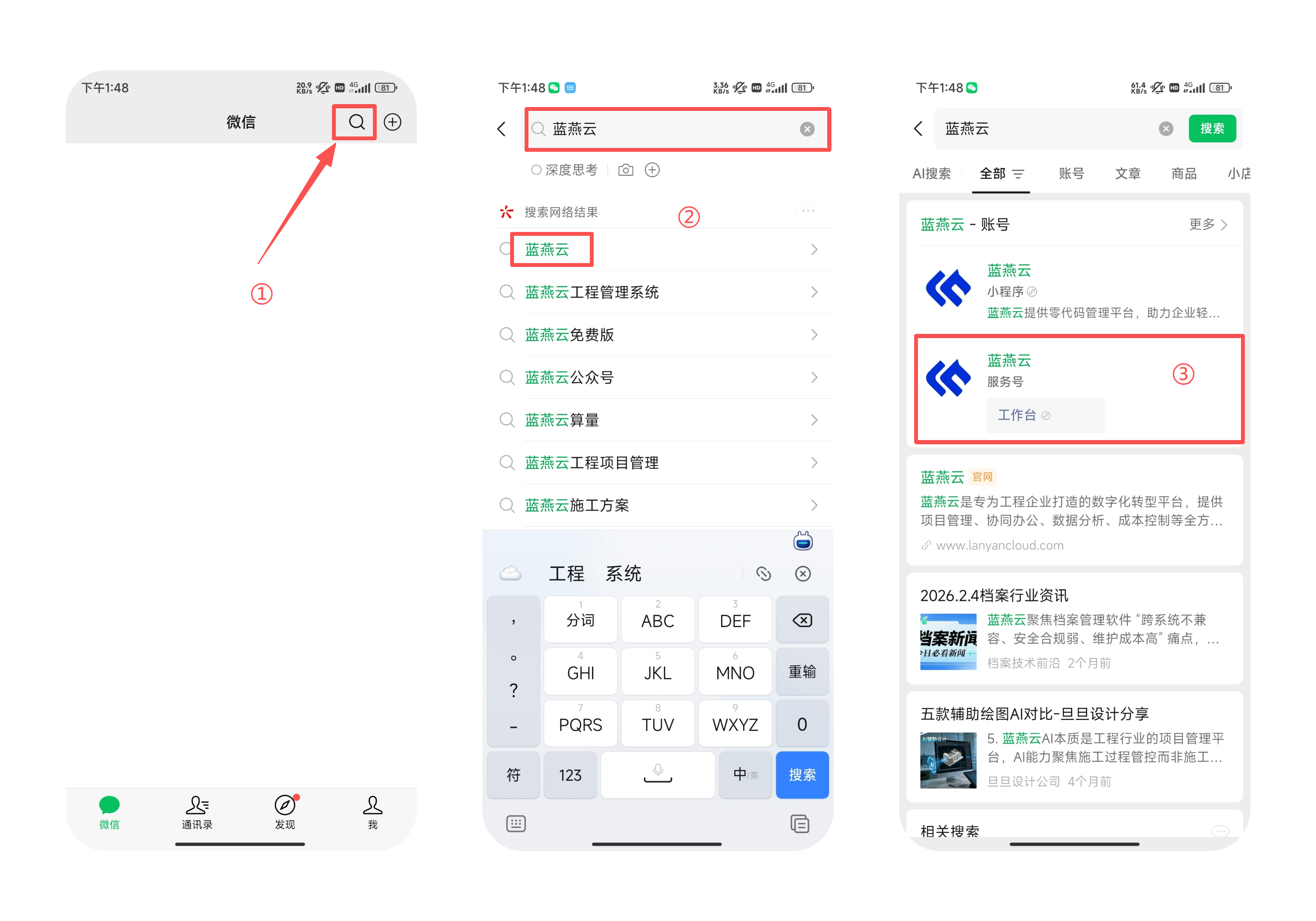
① 打开微信,点击右上角搜索图标,搜索「蓝燕云」
② 搜索结果中点击「蓝燕云」
③ 在结果页找到「蓝燕云」服务号,点击进入
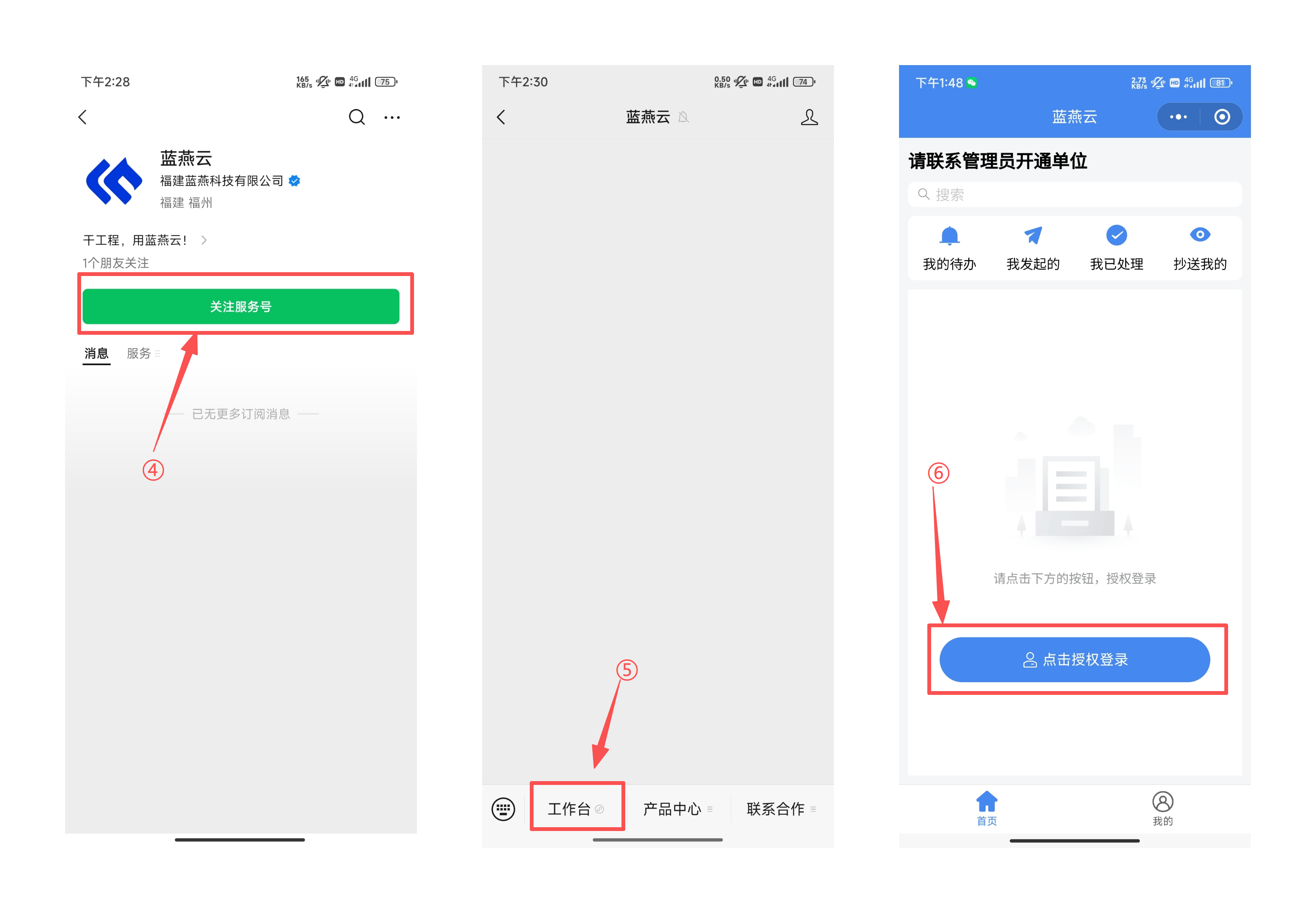
④ 点击「关注服务号」(关注后可接收审批通知)
⑤ 进入服务号后,点击底部菜单「工作台」
⑥ 点击「蓝燕云」小程序 → 点击「点击授权登录」,进入系统
提示
建议通知所有同事完成关注服务号这一步,否则审批流程发起后对方收不到任何提醒。
把小程序保存到手机桌面
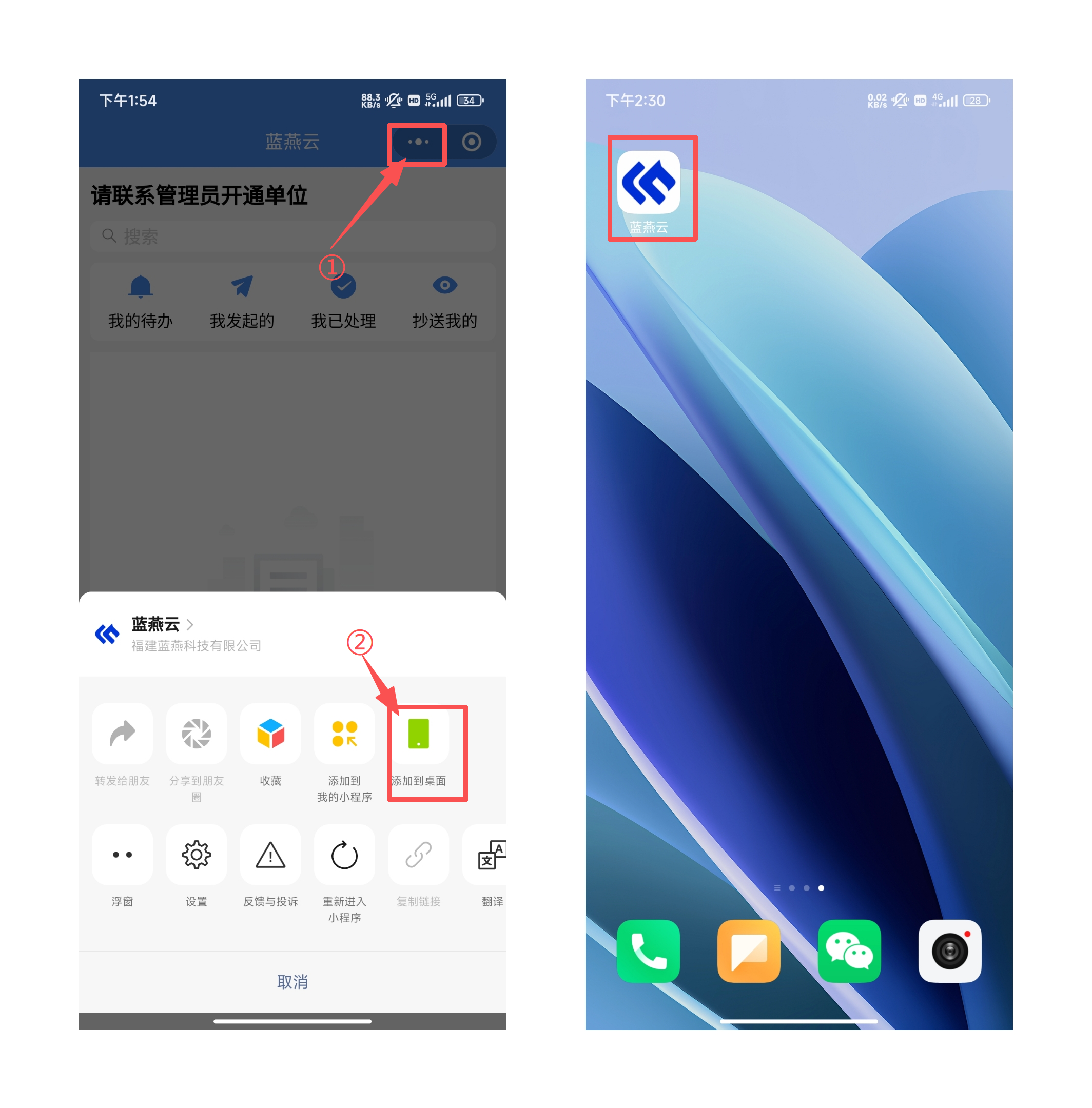
进入小程序后,点击右上角「···」→【添加到桌面】,以后直接从桌面打开,不需要每次从微信找入口。
手机 APP 安装
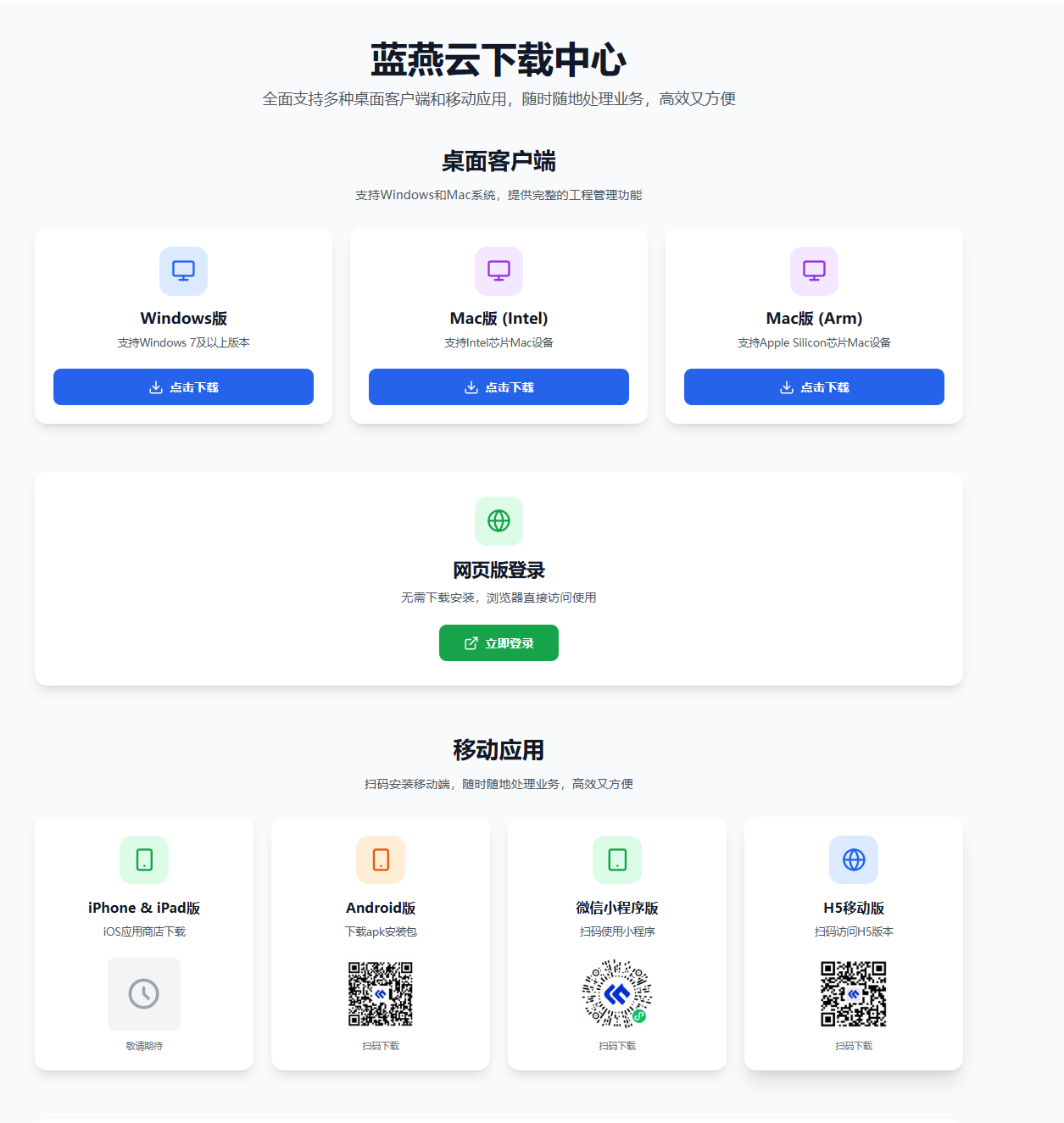
除了微信小程序,也可以安装蓝燕云原生 APP,体验更流畅。
| 平台 | 说明 |
|---|---|
| Android | 扫码下载 APK 安装包 |
| 微信小程序 | 微信内搜索「蓝燕云」 |
| H5 移动版 | 扫码访问,无需安装 |
| iPhone / iPad | 应用商店版本敬请期待 |
前往下载页获取最新版本:蓝燕云下载中心 →
4. 用户管理
系统提供两个入口,功能不同:
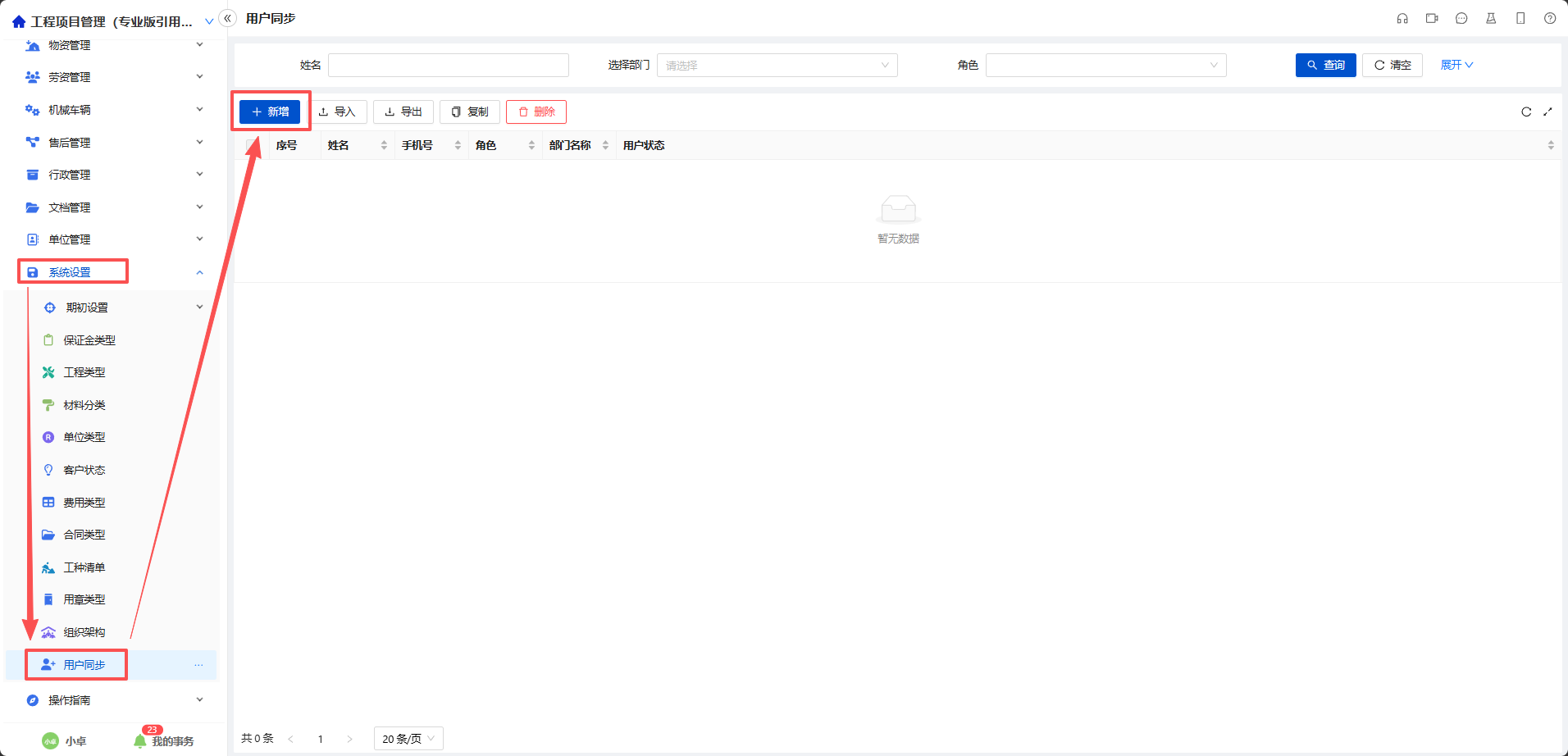
入口一:【系统设置】→【用户同步】→【新建】
用于快速新增普通用户,填写姓名和手机号保存即可。
普通用户加入后默认看不到任何内容,需要管理员在各表单中单独配置权限后才可见。
入口二:左下角 → 【单位管理】→【通讯录】
功能更全,支持:新增用户、设置/取消管理员、重置密码、删除用户。
单位管理员可见所有表单和数据,无需额外配置权限,适合公司管理层或系统负责人。
详见官方说明:如何添加单位管理员
⚠️ 删除用户不会删除该用户已录入的数据。
5. 修改密码
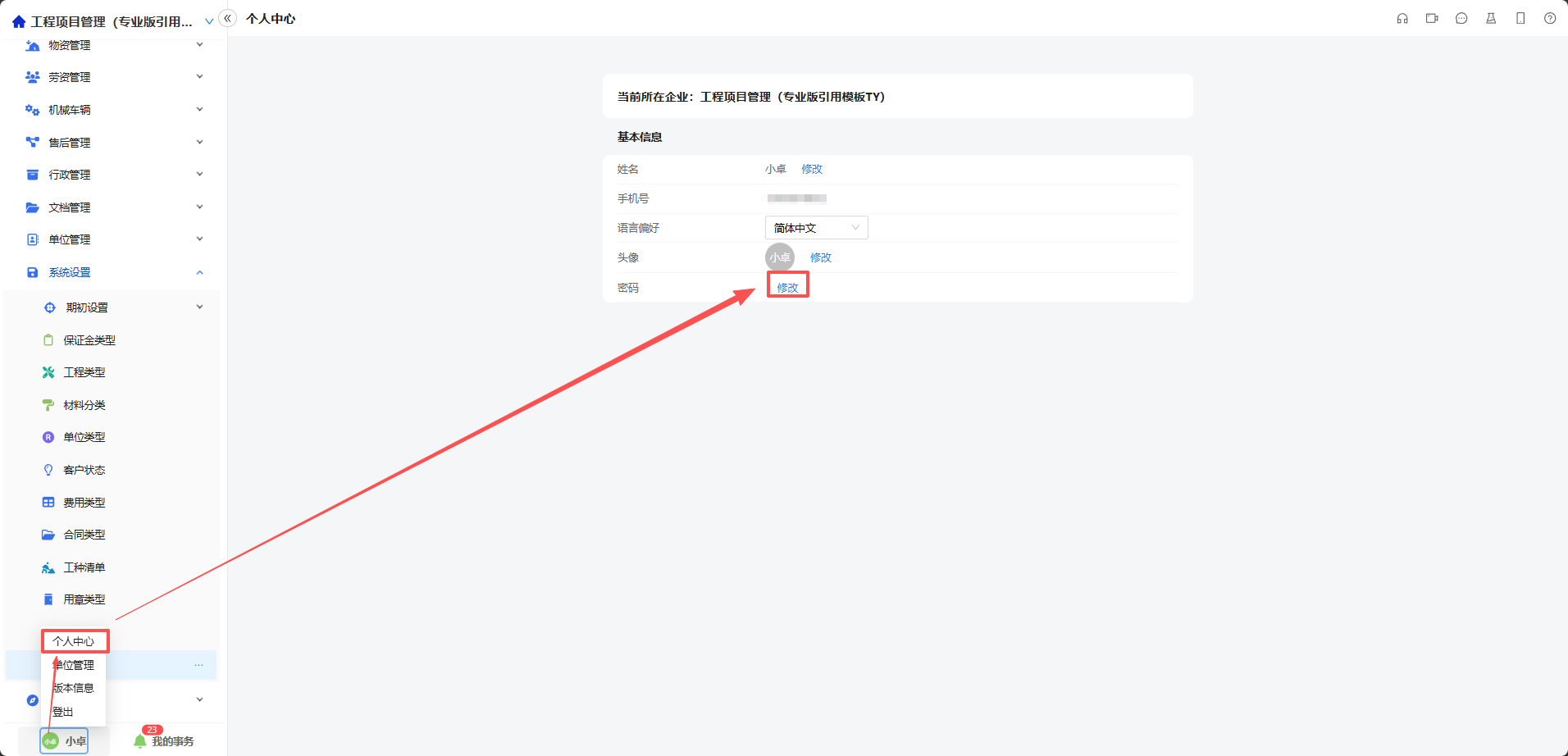
路径:页面左下角 → 【个人中心】→ 修改密码
✅ 到这里,你和同事都能正常进入系统了。
下一步:如何启用系统 →