五、劳资管理
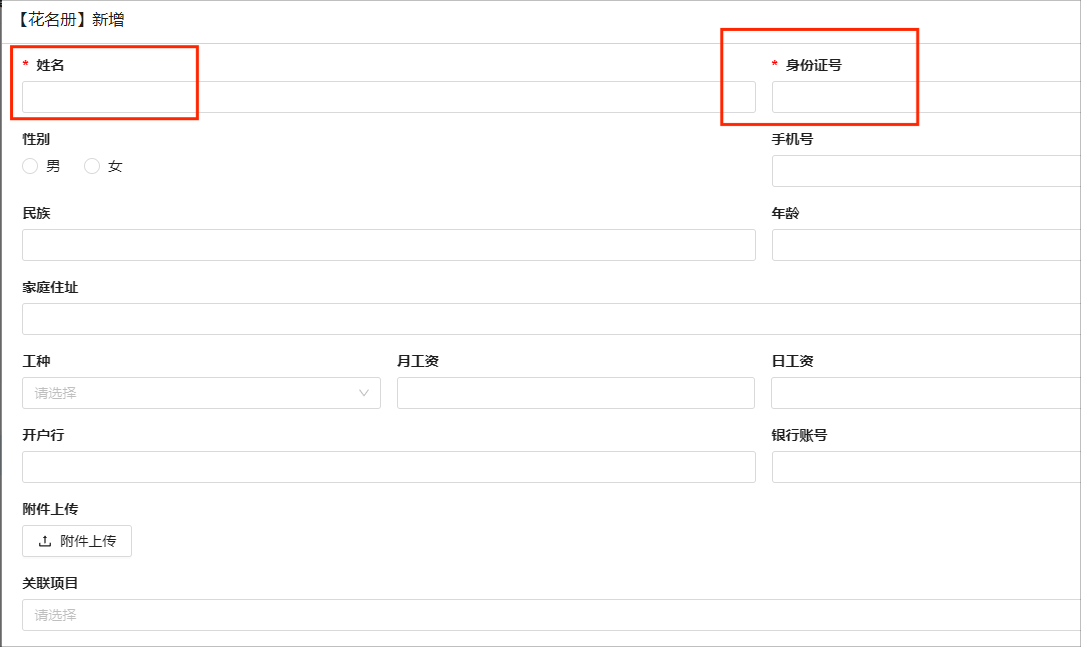
5.1 花名册信息录入
(1)使用对象:本功能主要供项目管理员、HR 或班组长使用,用于登记和管理现场施工人
员的基本信息。
(2)操作步骤
① 填写人员基本信息:输入工人的【姓名】和【身份证号】。必填
② 完善其他信息 (选填, 但建议填写):
③ 工种:从下拉列表中选择工人的工种(如:电工、木工)(劳资管理——工种清单)
④ 从【关联项目】下拉菜单中选择该工人所属的项目,便于按项目进行人员管理。
⑤ 在【附件上传】处,建议上传身份证正反面照片和劳动合同等关键附件。
⑥ 检查信息无误后,点击【保存】按钮。
5.2 点工单
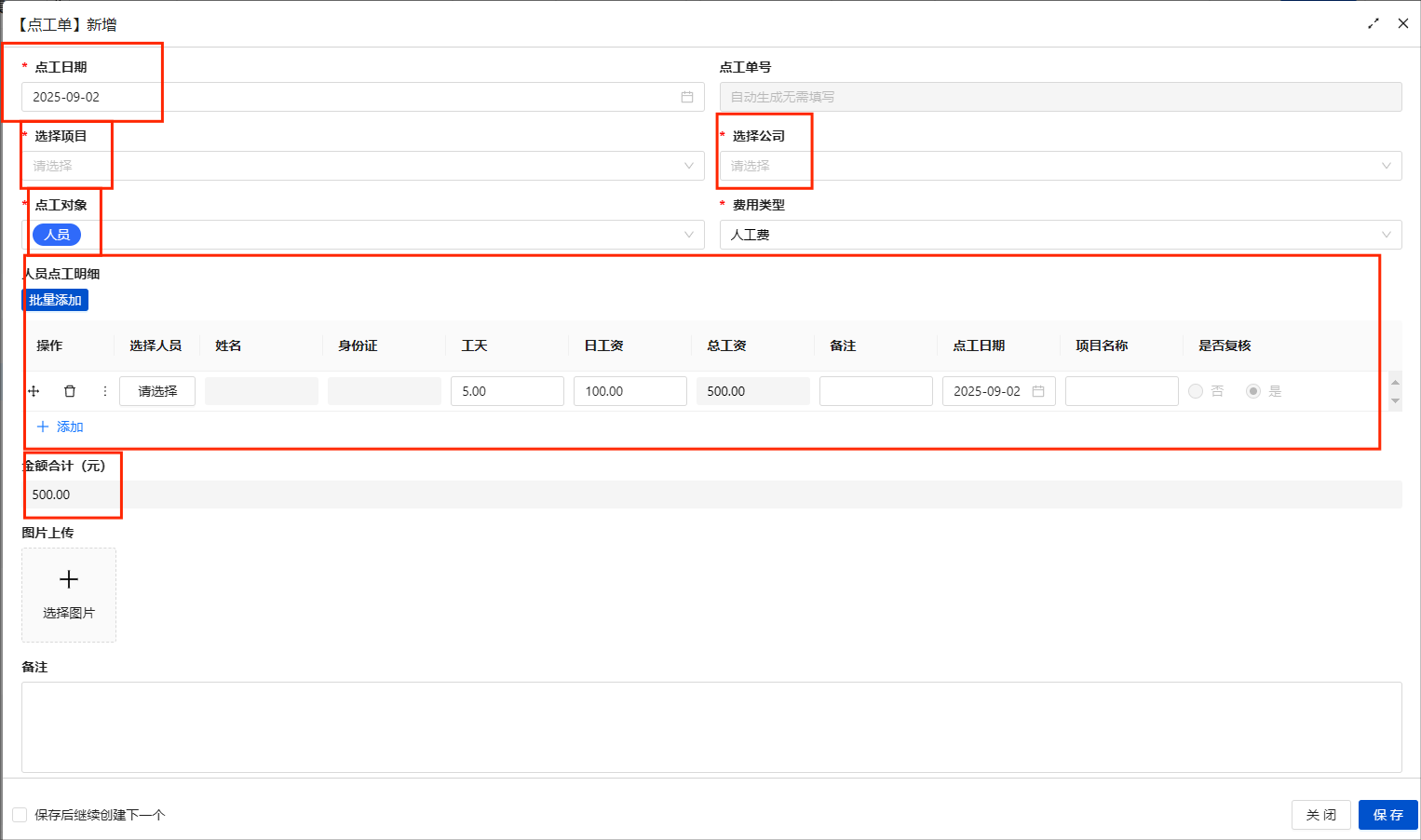
(1)使用对象:主要供施工员、班组长或项目管理员使用,日常记工使用,可选择人员 或者班组。
(2)操作步骤:
[1] 选择【点工日期】,默认为当天。
[2] 选择点工发生的【选择项目】。
[3] 选择派工方【选择公司】(内部单位)。
[4] 填写【点工对象】(班组/人员)。
[5] 添加工人明细 (核心步骤):(以点工对象为人员为例)
[6] 点击“人员点工明细”区域的 批量添加 按钮。(【花名册】中对应的工人)
[7] 选择后,系统会自动带出姓名、身份证号。
[8] 填写工作的【工天】(即工作了几天)。
[9] 系统会根据 日工资 * 工天 自动计算出总工资。
[10]可继续添加其他点工人员。
[11]上传凭证与提交:
[12]检查底部“金额合计”是否正确。
[13]最终点击【保存】按钮。
5.3 点工结算
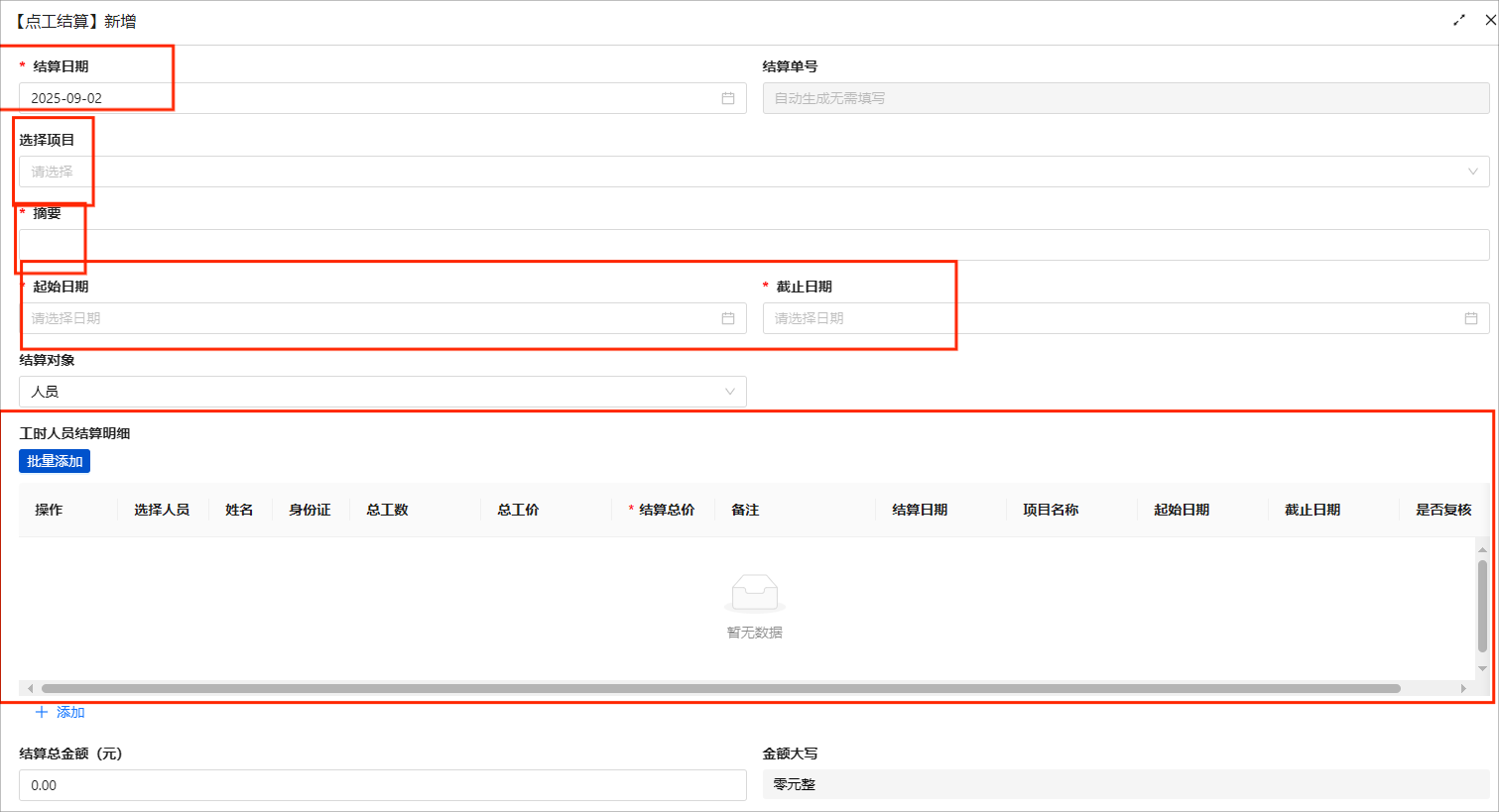
(1)使用对象:主要财务人员使用,按照时间范围对于人员或者班组进行点工的结算。
(2)操作步骤:
[1] 填写结算信息:
[2] 选择【结算日期】,默认为当天。
[3] 选择要结算的【选择项目】。
[4] 在【摘要】栏填写简要说明(如:“9 月份木工点工结算”)。
[5] 选择结算的周期【起始日期】和【截止日期】。
[6] 选择【结算对象】(人员/班组)。
[7] 添加结算明细 (核心步骤):(以结算对象为 人员 为例)
[8] 点击“工时人员结算明细”区域的 批量添加 按钮。
[9] 选择后,系统会自动带出姓名、身份证号。
[10]核对系统自动汇总的每个人员的总工数和总工价。
[11]确认最终的【结算总价】。
[12]选择付款【付款公司】(内部单位)。
[13]选择【付款账户】(单位银行账户,与内部单位做关联)。
[14]系统会自动生成“结算总金额”和“金额大写”,请仔细核对。
[15]最终点击【保存】按钮,完成结算单的编制。
5.4 计提工资
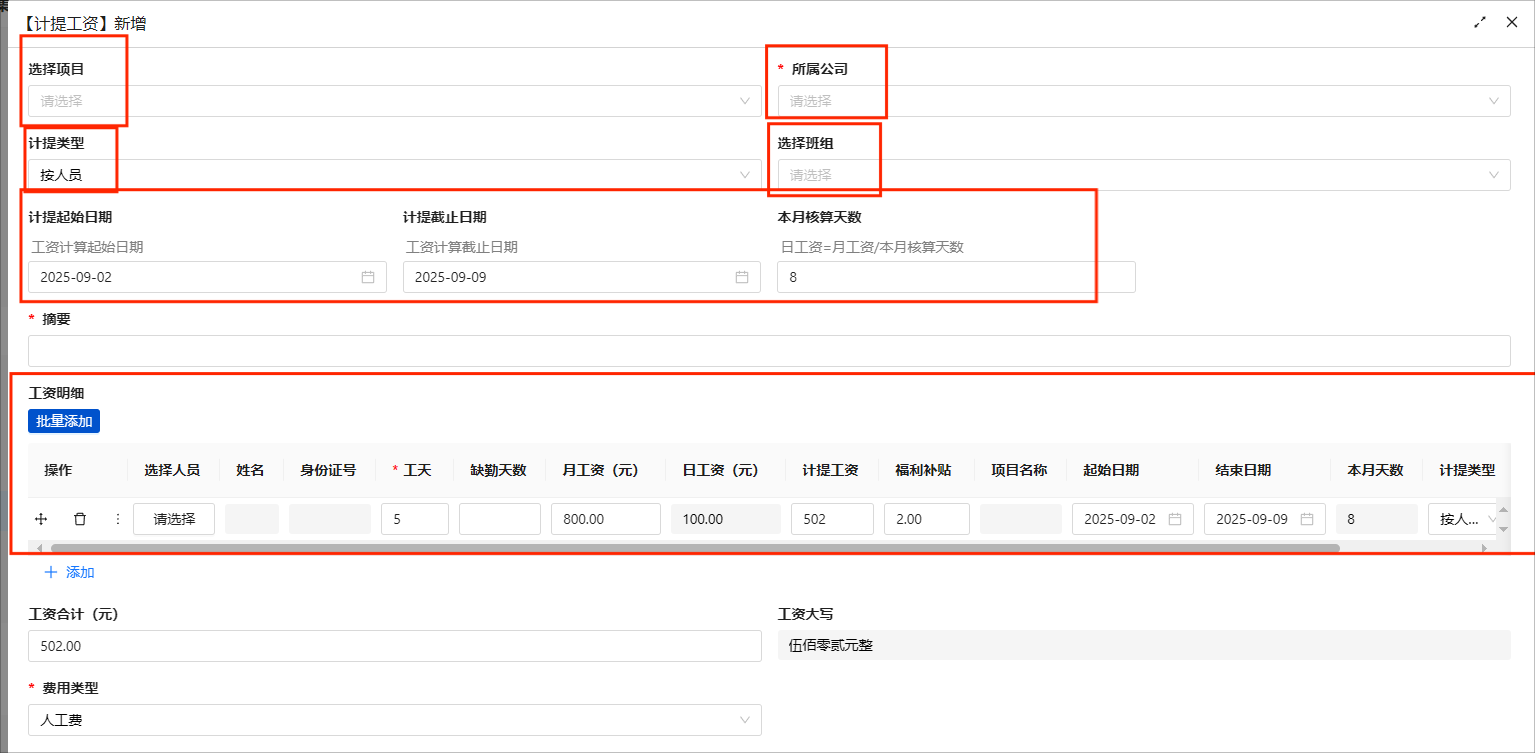
(1)使用对象:主要供项目经理、HR 或财务人员使用,可以针对项目管理人员,或者工人,
用于记录一个月的应该发放的工资,计提工资不代表发放工资。
(2)操作步骤:
[1] 选择人员所在的【选择项目】和【所属公司】(内部单位)。
[2] 选择【计提类型】(按人员/按班组)和【选择班组】。
[3] 设置工资计算的周期【计提起始日期】和【计提截止日期】,系统自动算出【本月
核算天数】用于计算日工资。
[4] 生成工资明细 (核心步骤):(当计提类型为 按人员)
[5] 点击“工资明细”区域的【批量添加】 按钮。
[6] 系统会列出符合条件的人员名单,并自动带出其【姓名】【身份证号】【月工资】。
[7] 系统会根据 月工资 / 本月核算天数 自动计算出【日工资(元)】。
[8] 填写每位员工在本周期的实际【工天】和【缺勤天数】。
[9] 系统会自动根据 日工资 * 工天+福利补贴 计算出【计提工资】。
[10]检查系统自动汇总的“工资合计”和“工资大写”是否正确。
[11]最终点击【保存】按钮,完成工资计提。
5.5 工资发放
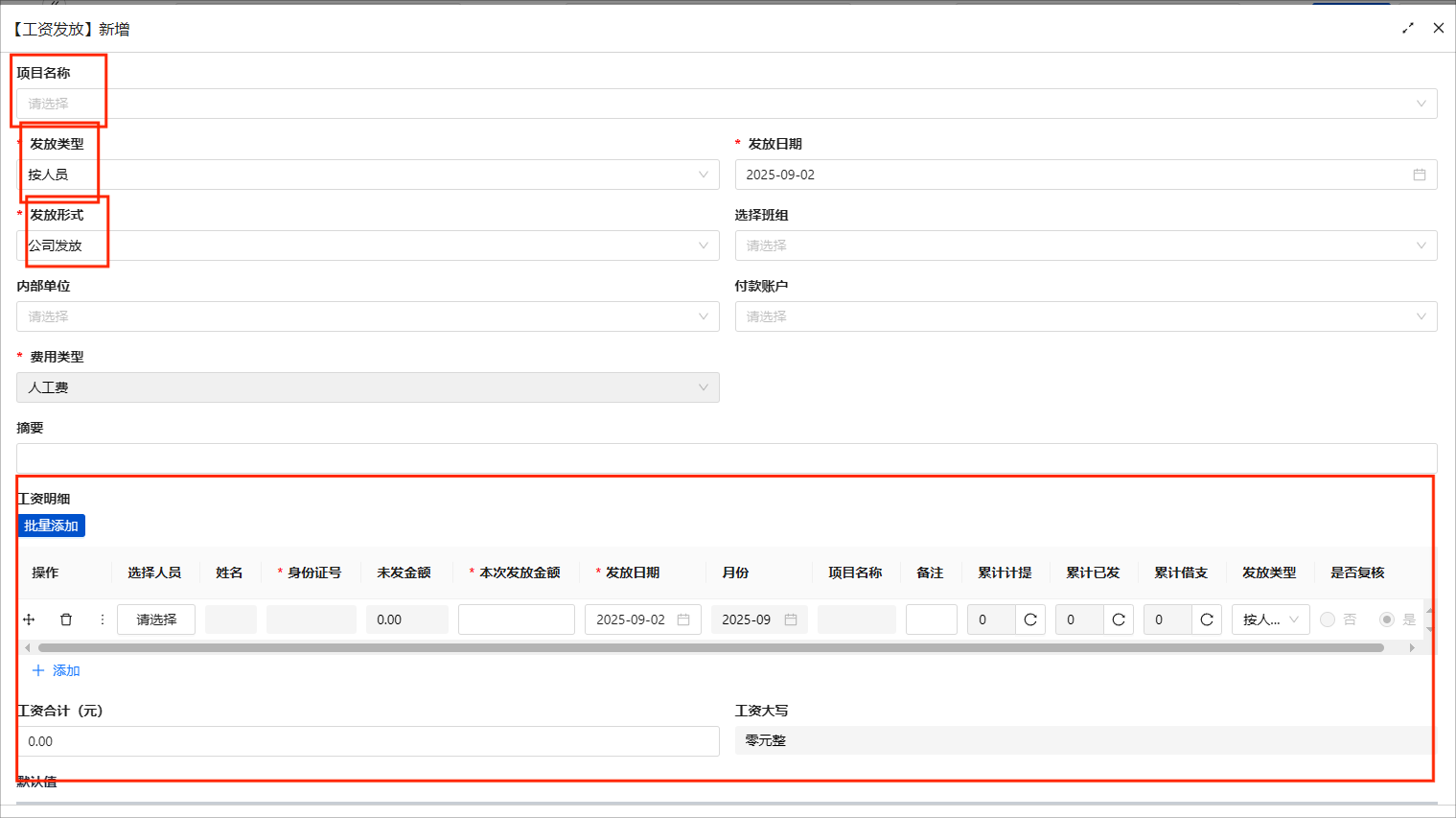
(1)使用对象:本功能主要供项目经理、财务人员使用,工资发放是实际给相应人员发放
的工资金额,会自动扣减计提工资的金额,可以查看具体人员应发工资和实发工资。
(2)操作步骤:
[1] 选择【项目名称】和【发放类型】(按人员/按班组)。
[2] 选择【发放日期】和【发放形式】(公司发放/甲方代发)。
[3] 选择【选择班组】(往来单位)和发放单位【内部单位】【付款账户】。
[4] 生成发放明细 (核心步骤):(以发放形式为 按人员 为例)
[5] 系统会列出符合条件的人员名单,并自动带出其【姓名】【身份证号】。
[6] 在【本次发放金额】栏中,填写本次要支付给每个人的具体金额。
[7] 系统会自动汇总所有人员的金额,生成“工资合计”和“工资大写”。
[8] 仔细核对总额及每个人发放金额是否正确。
[9] 最终点击【保存】按钮,完成工资发放。
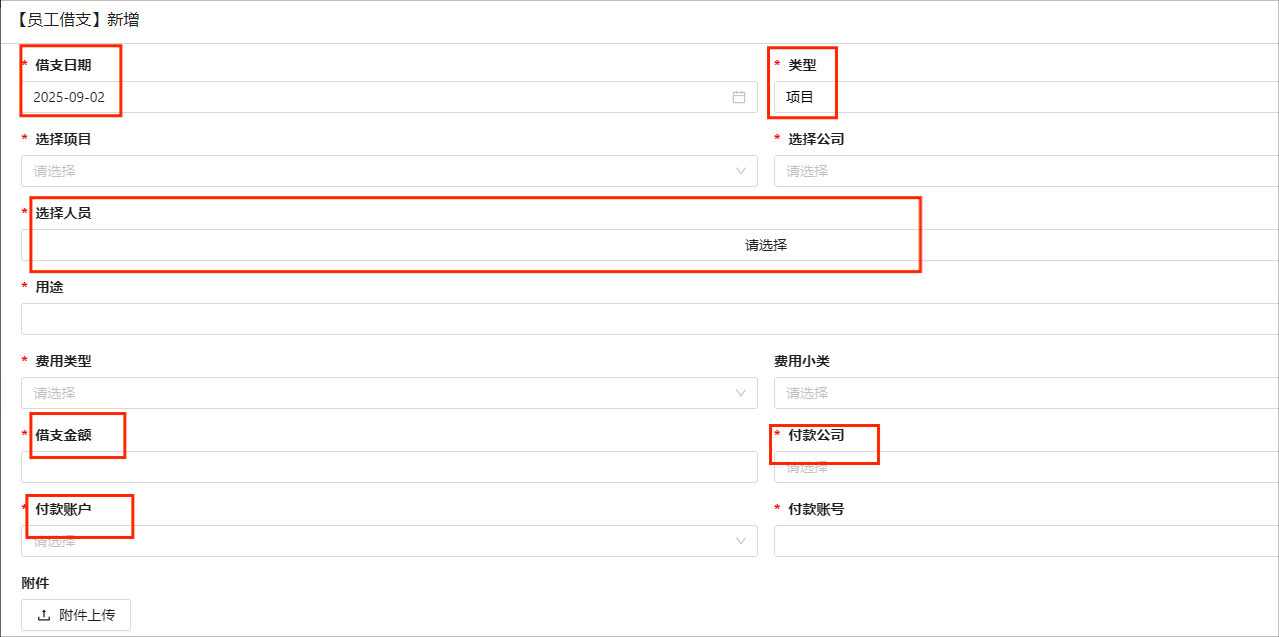
5.6 员工借支
(1)使用对象:本功能主要供需要预支款项的员工本人、或其部门主管、项目助理使用,记录
员工预支的工资等。
(2)操作步骤:
[1] 选择【借支日期】,通常为当天。
[2] 选择【类型】(项目或非项目)。
[3] 选择借支事由所关联的【选择项目】和【选择公司】(内部单位)。
[4] 选择人员与用途:
[5] 从员工列表中选择【选择人员】(即借款人)。
[6] 在【用途】栏中详细填写借支的具体事由。
[7] 填写【借支金额】。
[8] 选择由哪个【付款公司】出款。(内部单位)
[9] 选择具体的【付款账户】,系统会自动带出对应的【付款账号】。
[10]检查所有信息无误后,点击【保存】按钮。