如何登录
一、 登录系统
1. 电脑端登录
打开浏览器,访问 web.lanyancloud.com
输入手机号 → 点击「获取验证码」→ 填入验证码 → 登录
第一次登录后,可在个人中心设置密码,之后也可以改用密码方式登录。 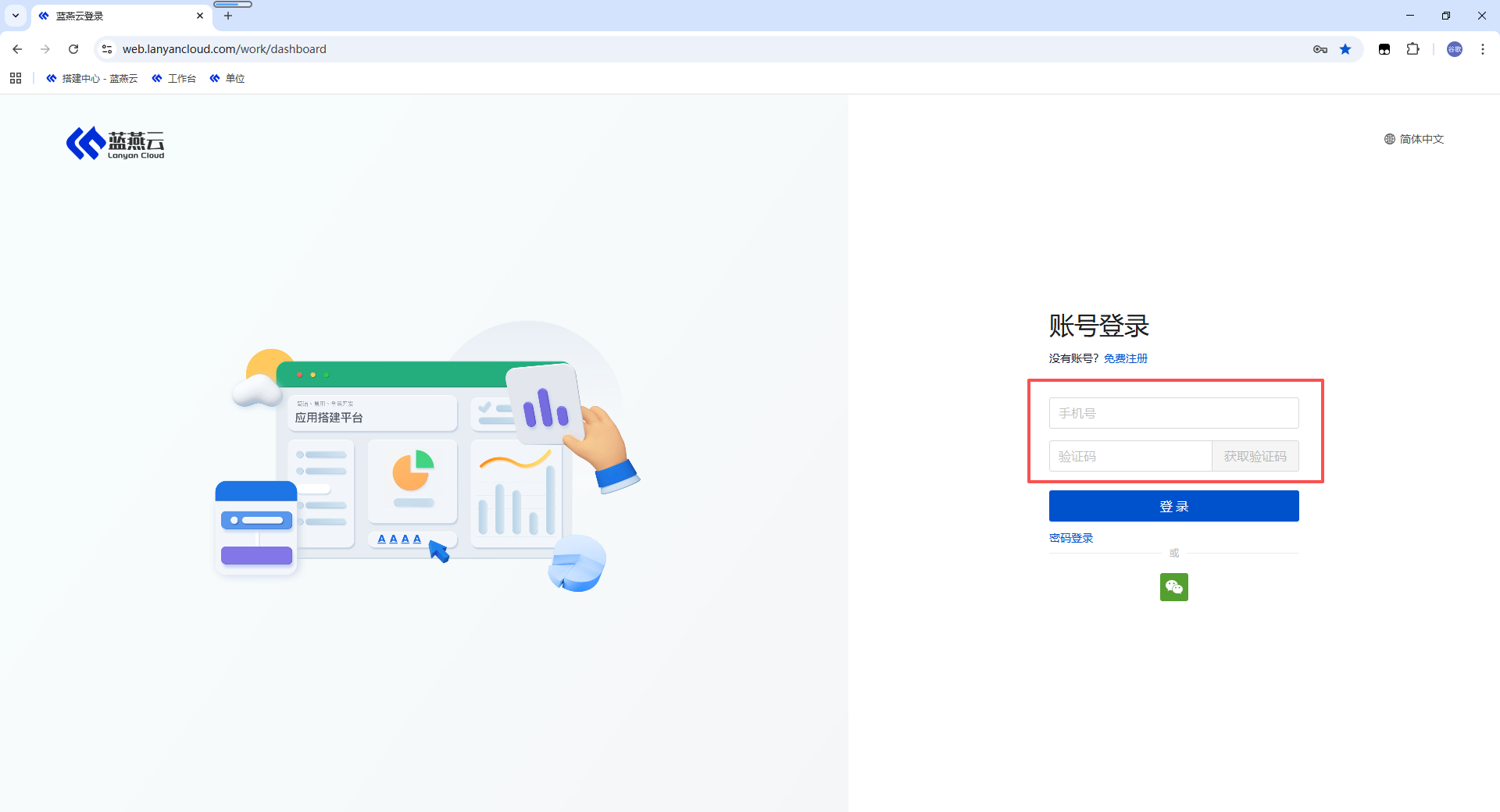
2. 电脑端快捷方式
浏览器建议
推荐使用 Edge 或 Chrome 浏览器,性能更优、体验更好。微信内置浏览器和 360 浏览器使用体验较差,建议避免。
方式一:创建桌面快捷方式(推荐)
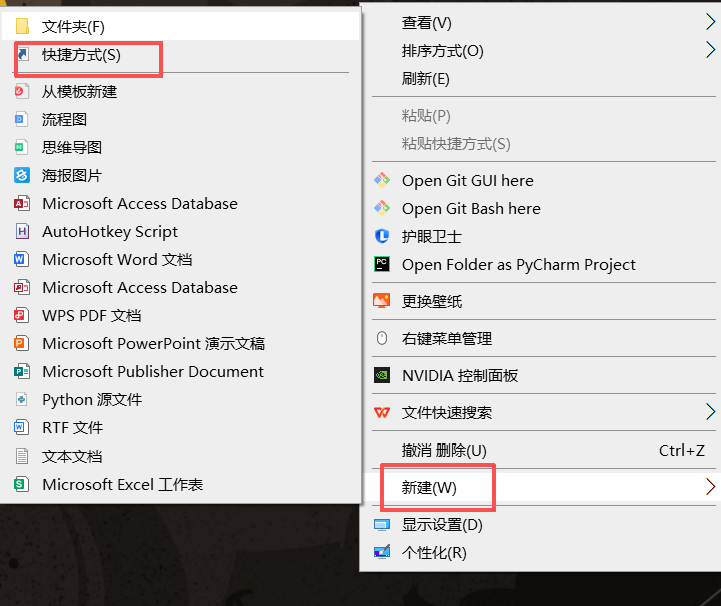
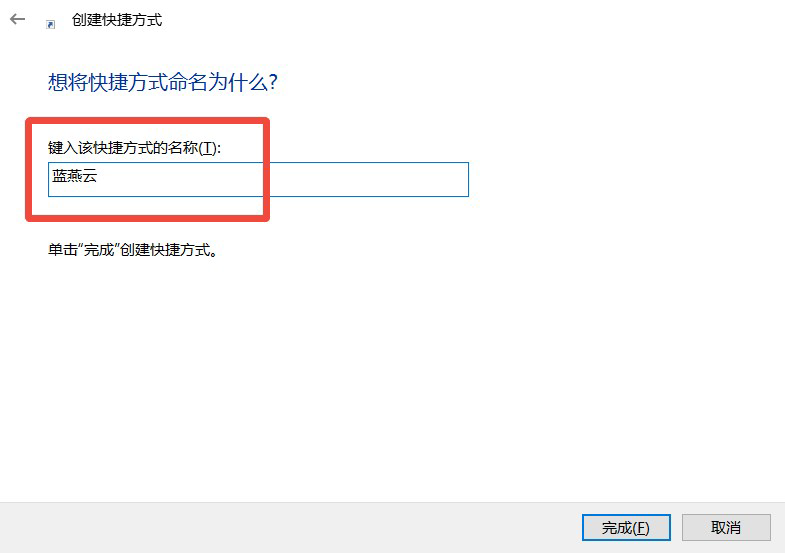
第一步:在桌面空白处右键 → 【新建】→【快捷方式】
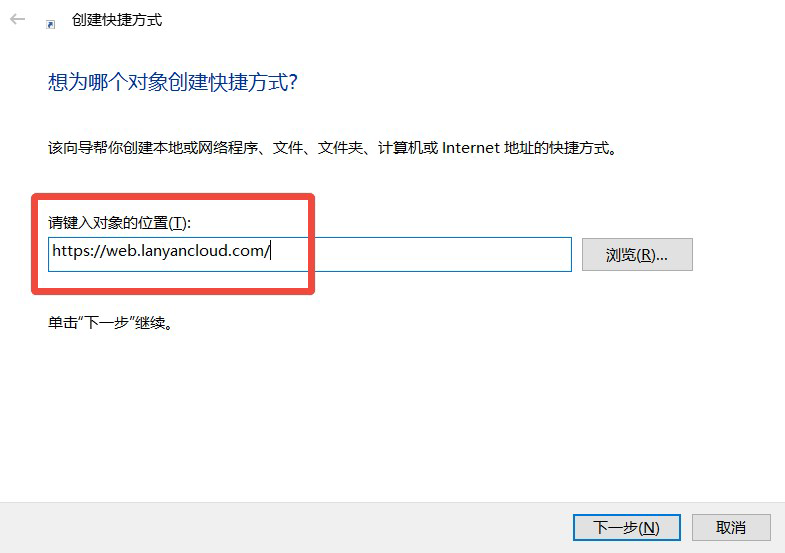
第二步:在地址框中输入蓝燕云网址 https://web.lanyancloud.com/,点击「下一步」
第三步:输入名称「蓝燕云」,点击「完成」,桌面会出现快捷方式图标
方式二:收藏到书签栏
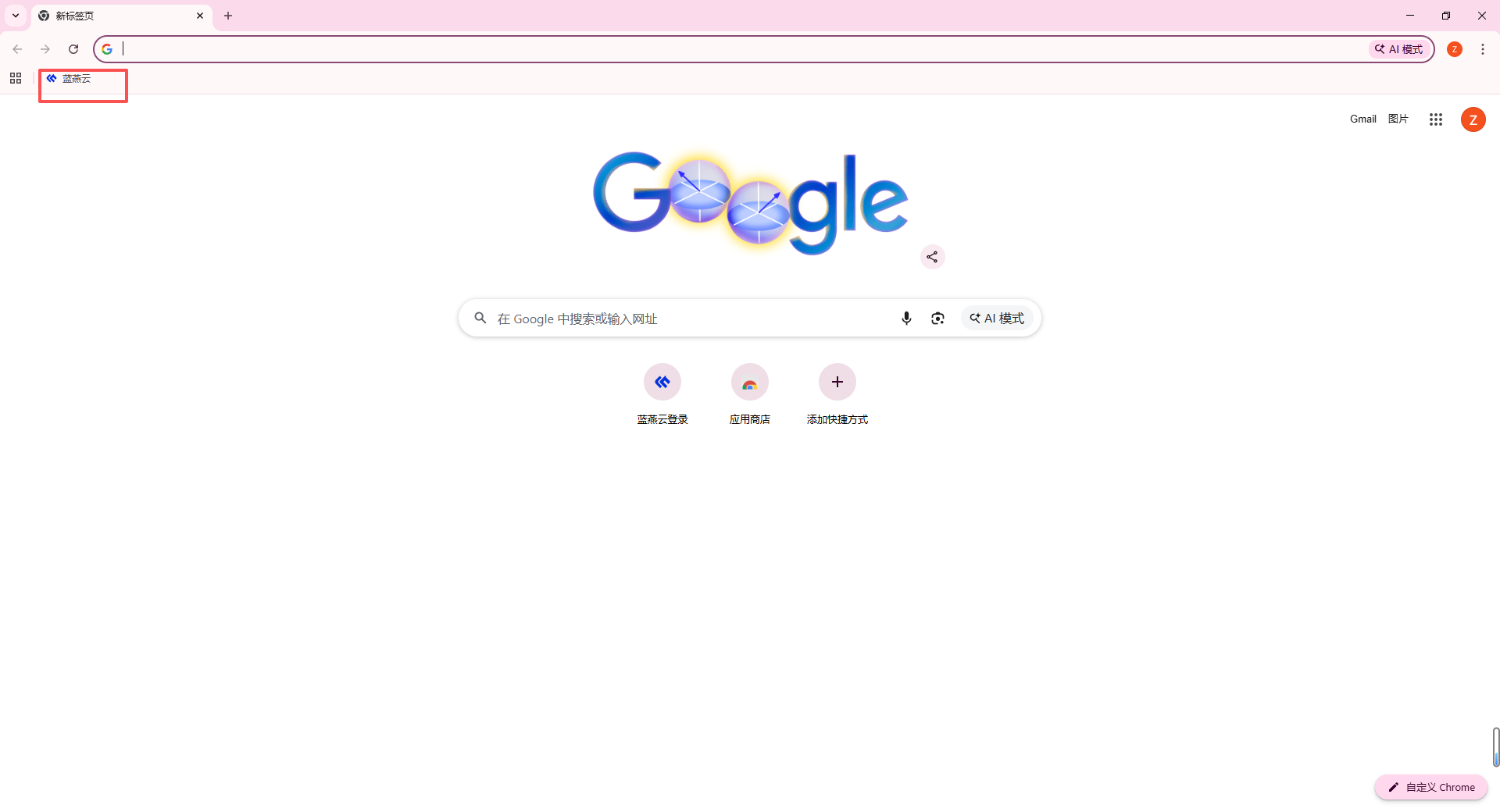
登录后按 Ctrl + D,将蓝燕云收藏到浏览器书签栏,下次点击书签即可快速打开。
3. 手机端登录
手机端通过微信使用,关注公众号和使用小程序是同一个入口,建议一步完成。
① 打开微信,点击右上角搜索图标,搜索「蓝燕云」
② 搜索结果中点击「蓝燕云」
③ 在结果页找到「蓝燕云」服务号,点击进入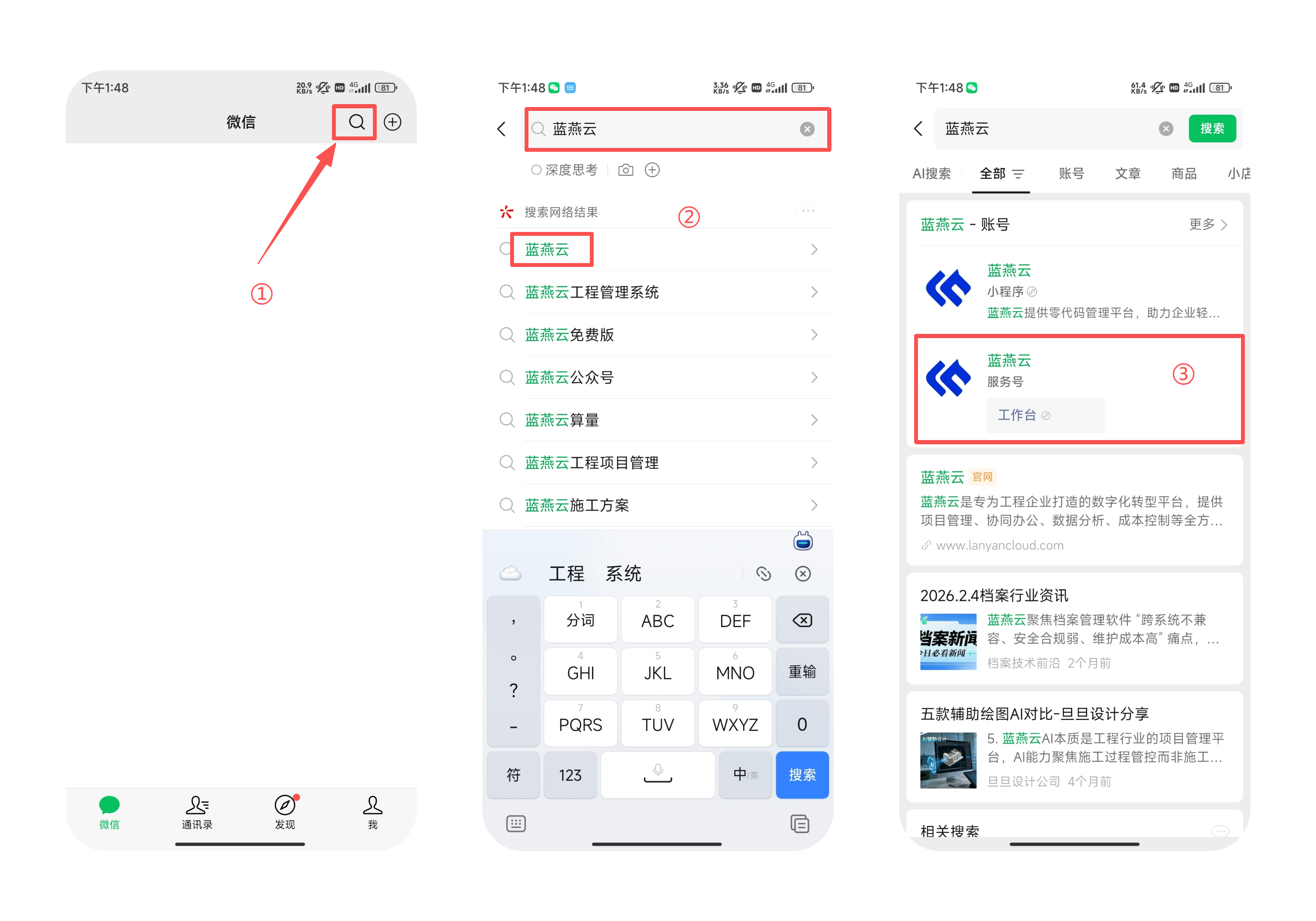
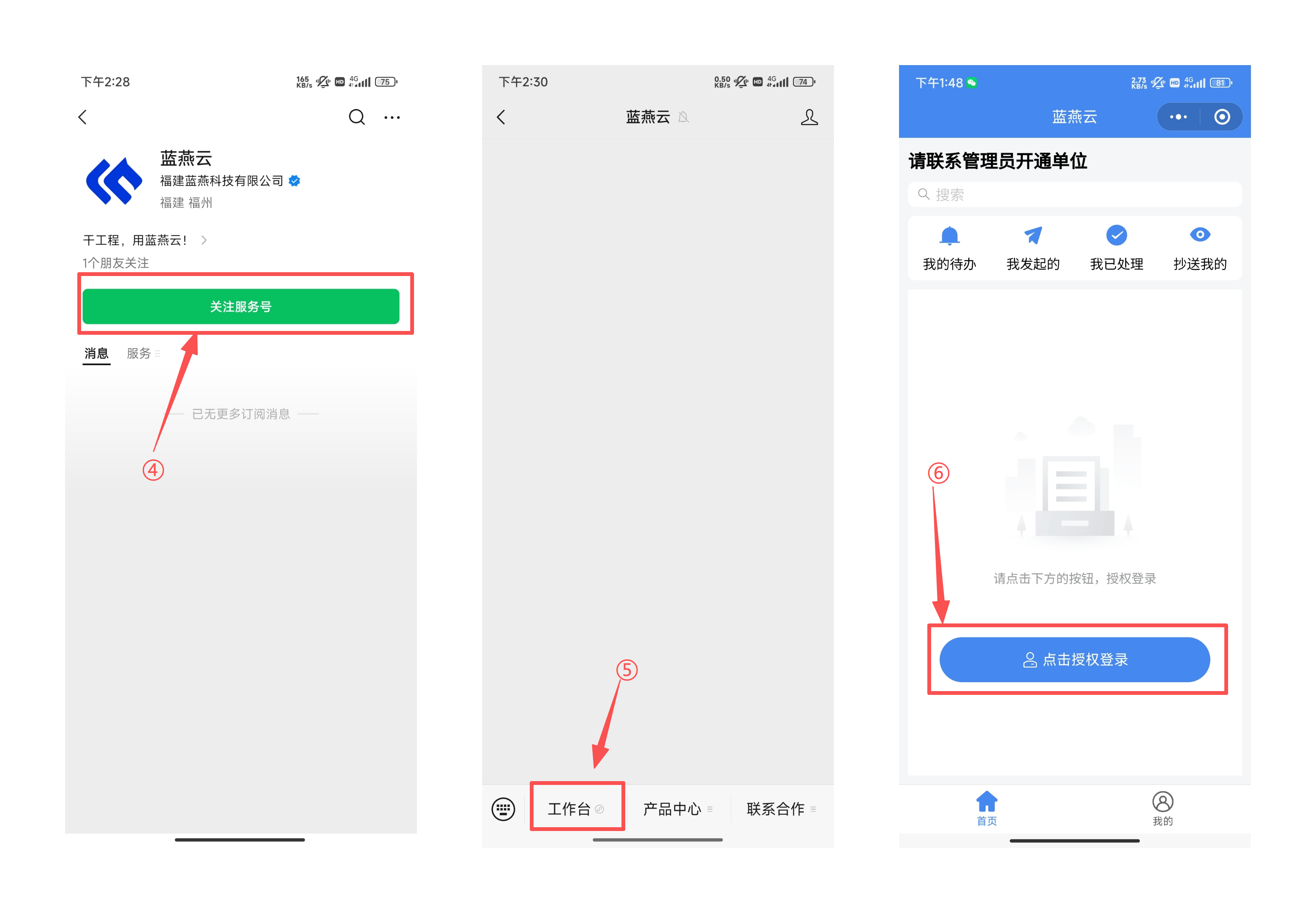
④ 点击「关注服务号」(关注后可接收审批通知)
⑤ 进入服务号后,点击底部菜单「工作台」
⑥ 点击「蓝燕云」小程序 → 点击「点击授权登录」,进入系统
提示
建议通知所有同事完成关注服务号这一步,否则审批流程发起后对方收不到任何提醒。
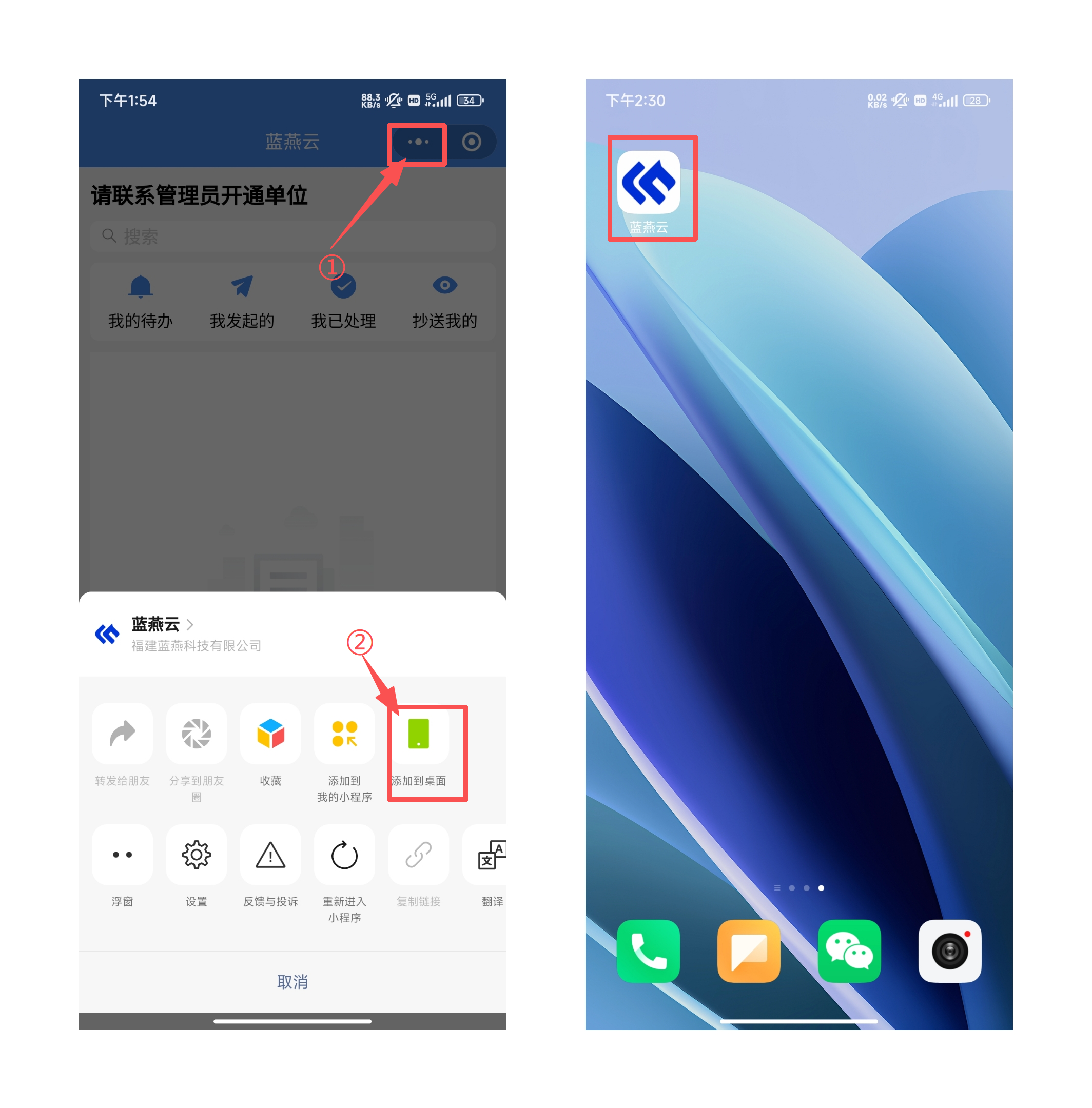
把小程序保存到手机桌面
进入小程序后,点击右上角「···」→【添加到桌面】,以后直接从桌面打开,不需要每次从微信找入口。
手机 APP 安装
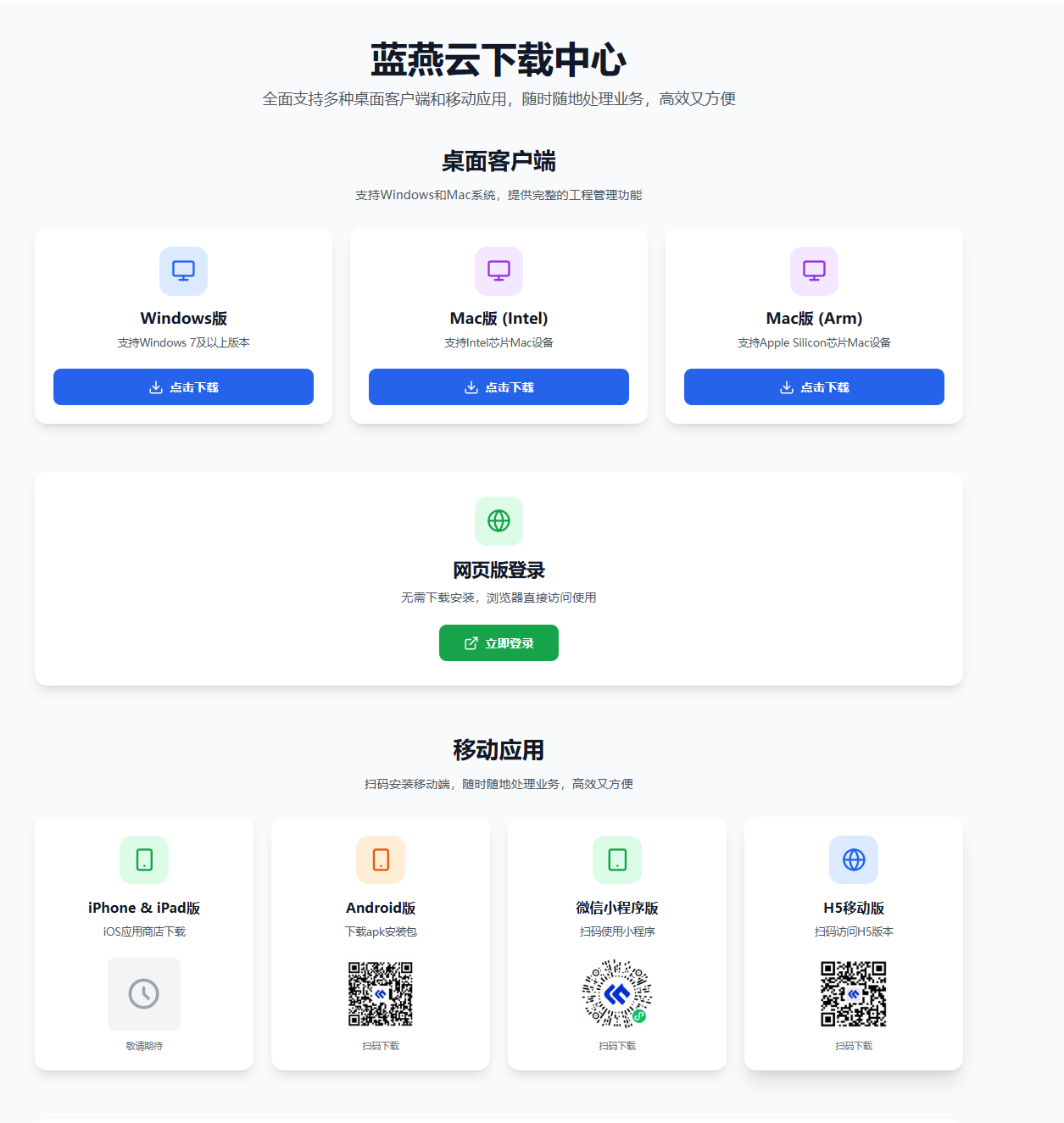
除了微信小程序,也可以安装蓝燕云原生 APP,体验更流畅。
| 平台 | 说明 |
|---|---|
| Android | 扫码下载 APK 安装包 |
| 微信小程序 | 微信内搜索「蓝燕云」 |
| H5 移动版 | 扫码访问,无需安装 |
| iPhone / iPad | 应用商店版本敬请期待 |
前往下载页获取最新版本:蓝燕云下载中心 →
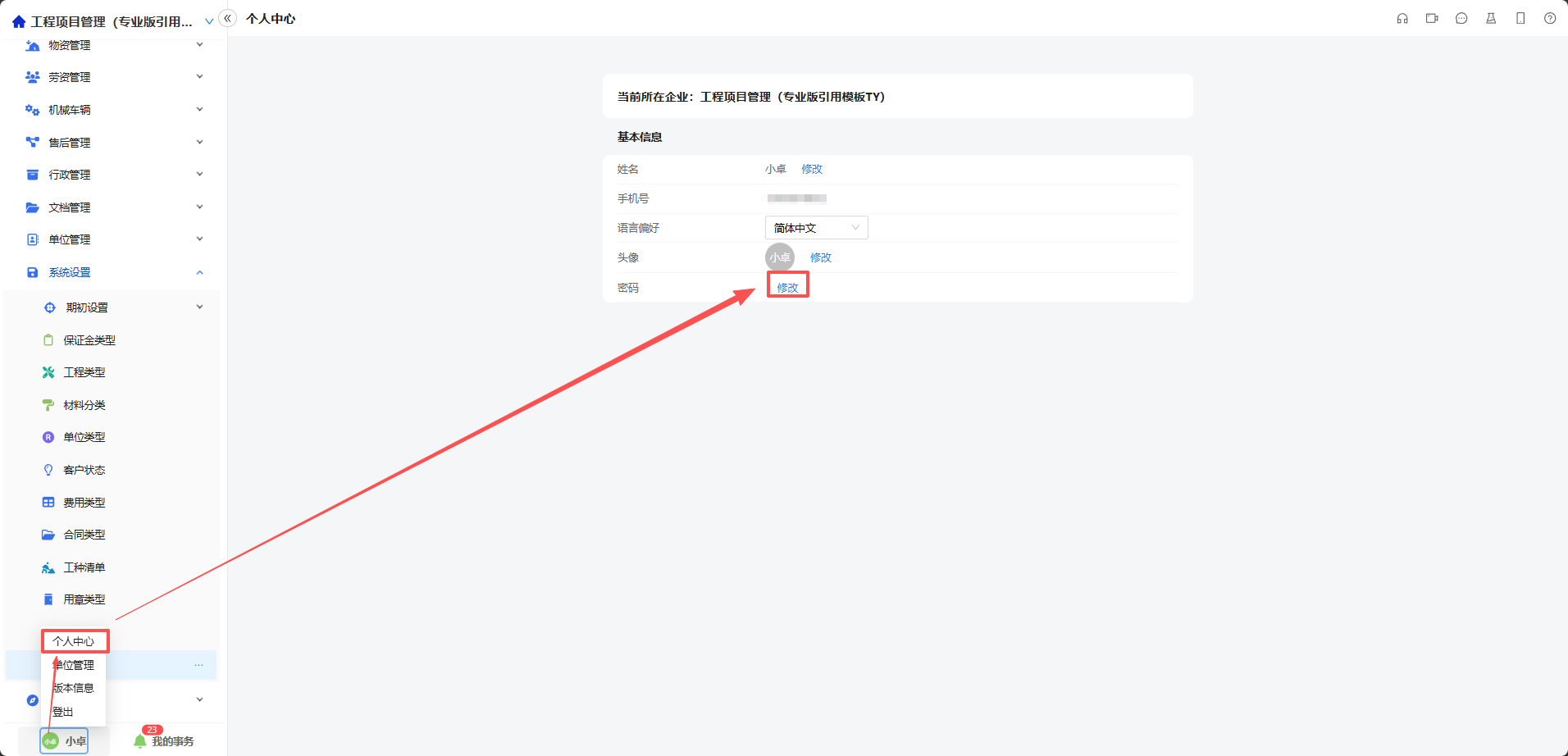
二、 修改密码
路径:页面左下角 → 【个人中心】→ 修改密码