成本预算
本章讲解如何为项目设定“成本红线”。通过编制预算,并与实际发生成本进行实时对比,帮助管理者及时发现成本超支风险。
1. 预算编制
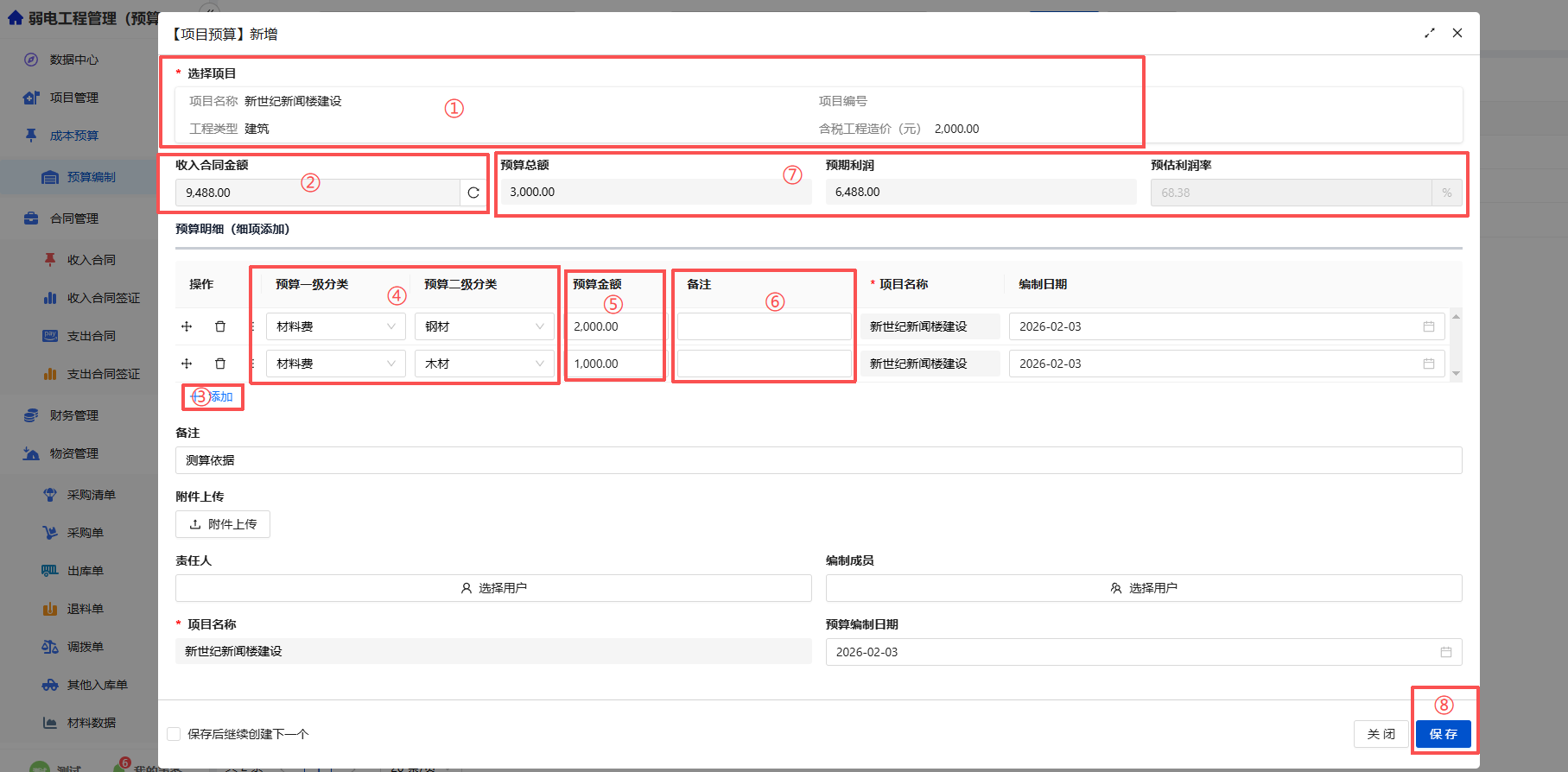
路径:【成本预算】→【预算编制】→【新增】 场景:项目开工前或进行中,根据中标清单或内部测算,制定成本计划。
操作步骤:
- ①选择项目:关联需要做预算的项目。
- 系统自动带出:②收入合同金额(作为参考上限)。
- 编制明细(核心):
- 点击 ③【+ 添加】 按钮。
- ④费用类型:选择一级分类(如:材料费)和二级分类(如:木材、钢材)。
💡 提示:费用类型来源于【系统设置】中的字典配置。
- ⑤预算金额:输入计划花费的金额(如:5000.00 元)。
- ⑥备注:可填写测算依据。
- ⑦自动计算:
- 预算总额:所有明细的汇总。
- 预期利润:收入合同金额 - 预算总额。
- 预估利润率:预期利润 / 收入合同金额。
- ⑧保存:提交审批后,预算生效,作为该项目的成本控制基准。
2. 预算执行分析(成本往来)
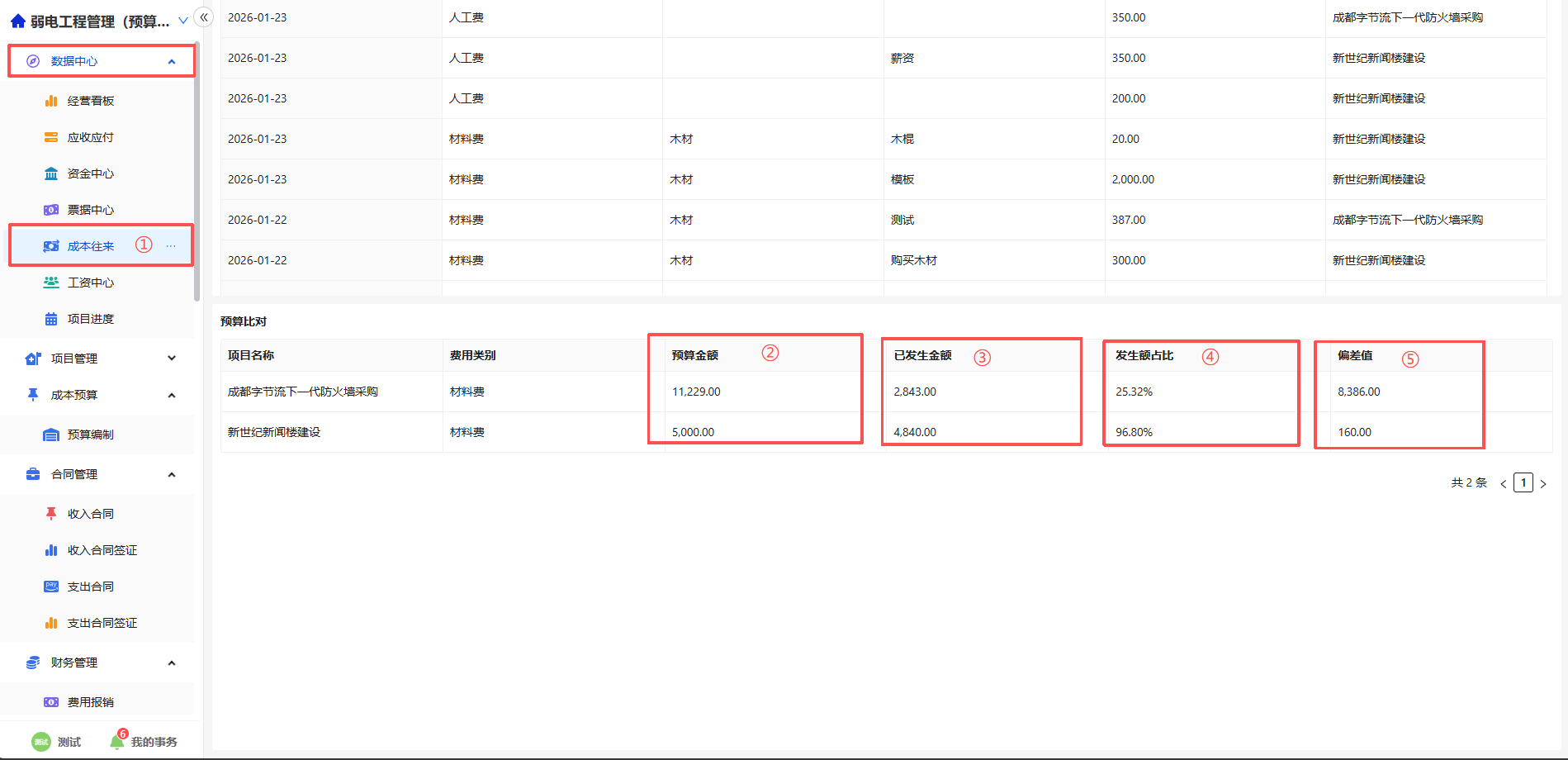
路径:①【数据中心】→【成本往来】 作用:实时监控“计划花多少” vs “实际花了多少”。
报表解读:
- ②预算金额:你在第1步里录入的计划数。
- ③已发生金额:系统自动抓取该项目下所有的实际支出单据(包括:支出合同、采购单、报销单、工资单等)。
- ④发生额占比:已发生 / 预算。如果接近或超过 100%,说明即将超支。
- ⑤偏差值:预算金额 - 已发生金额。
- 正数:节约(还在预算内)。
- 负数:超支(红色预警)。
3. 核心逻辑提示
💡 预算与实际的匹配逻辑
系统通过 “费用类型” 将预算与实际支出关联起来进行对比:
- 预算端:您在【预算编制】中设定了某类费用的上限(例如:“材料费”总预算 100万)。
- 支出端:当发生【支出合同】或【采购】时,只要选择了属于 “材料费” 下的任意子类(不管是钢材还是木材),系统都会将这些金额汇总,统一扣减“材料费”的总预算。
无需担心具体品名是否一致,只要费用分类选对了,系统就能自动核算是否超支。