如何开启系统使用?
🚀 开启系统的“五步走”战略:
- 建立基础资料:单位、账户、工程类型等字典。
- 配置权限:把员工拉进系统,分好角色。
- 新建项目:这是核心!所有业务都围着项目转。
- 录入期初:如果是老项目中途上线,先把家底录进去。
- 正式使用:开始跑合同、记账、发工资。
1. 单位类型
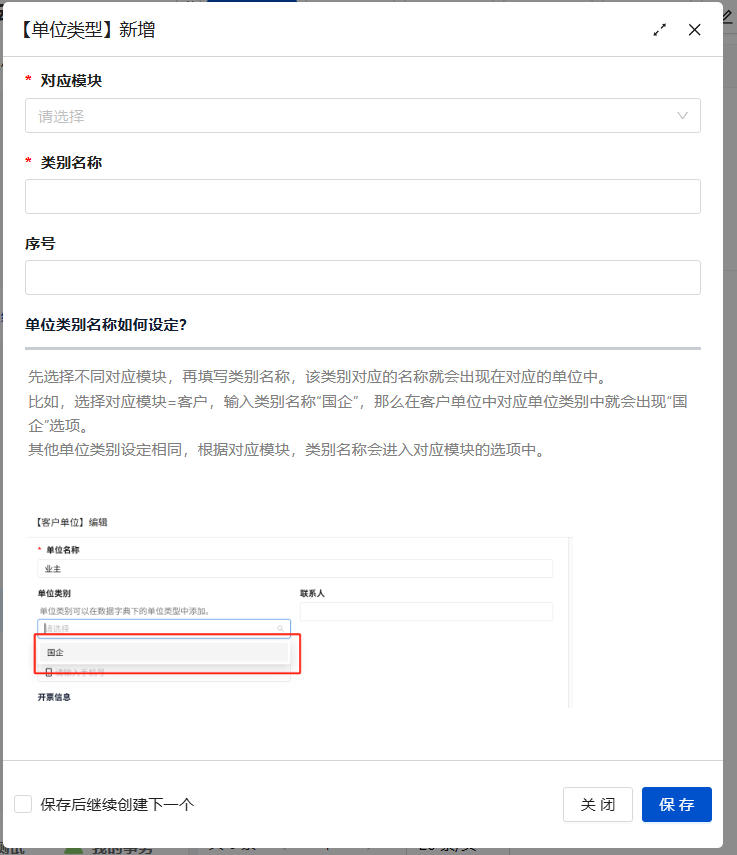
路径:【系统设置】→【单位类型】→【新增】 作用:给单位打标签,比如“国企”、“民企”、“分包商”。这是后续录入单位档案时的下拉选项来源。
操作步骤:
- 对应模块:选择这个标签是用在“客户”、“内部”还是“往来”单位里。
- 类别名称:输入具体名称(如:战略客户、长期供应商)。
- 保存:完成后,去单位录入界面就能看到这个选项了。
2. 内部单位
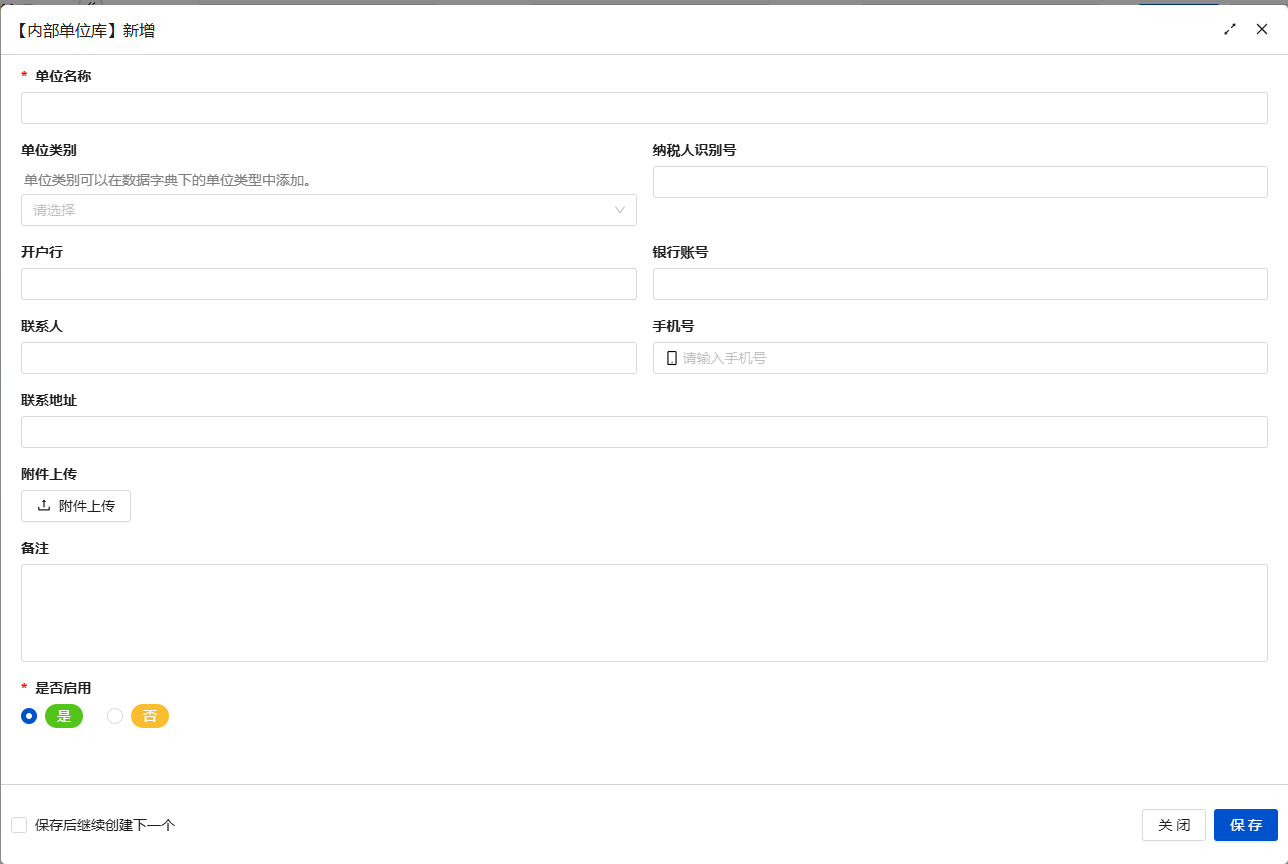
路径:【单位管理】→【内部单位】→【新增】 作用:录入自己公司的信息(通常作为合同的乙方、付款方)。
操作步骤:
- 单位名称:填写营业执照上的全称。
- 单位类别:选择刚才在 1.1 中配置的类型。
- 是否启用:务必选 “是”,否则后续业务单据里选不到这个公司。
3. 客户单位
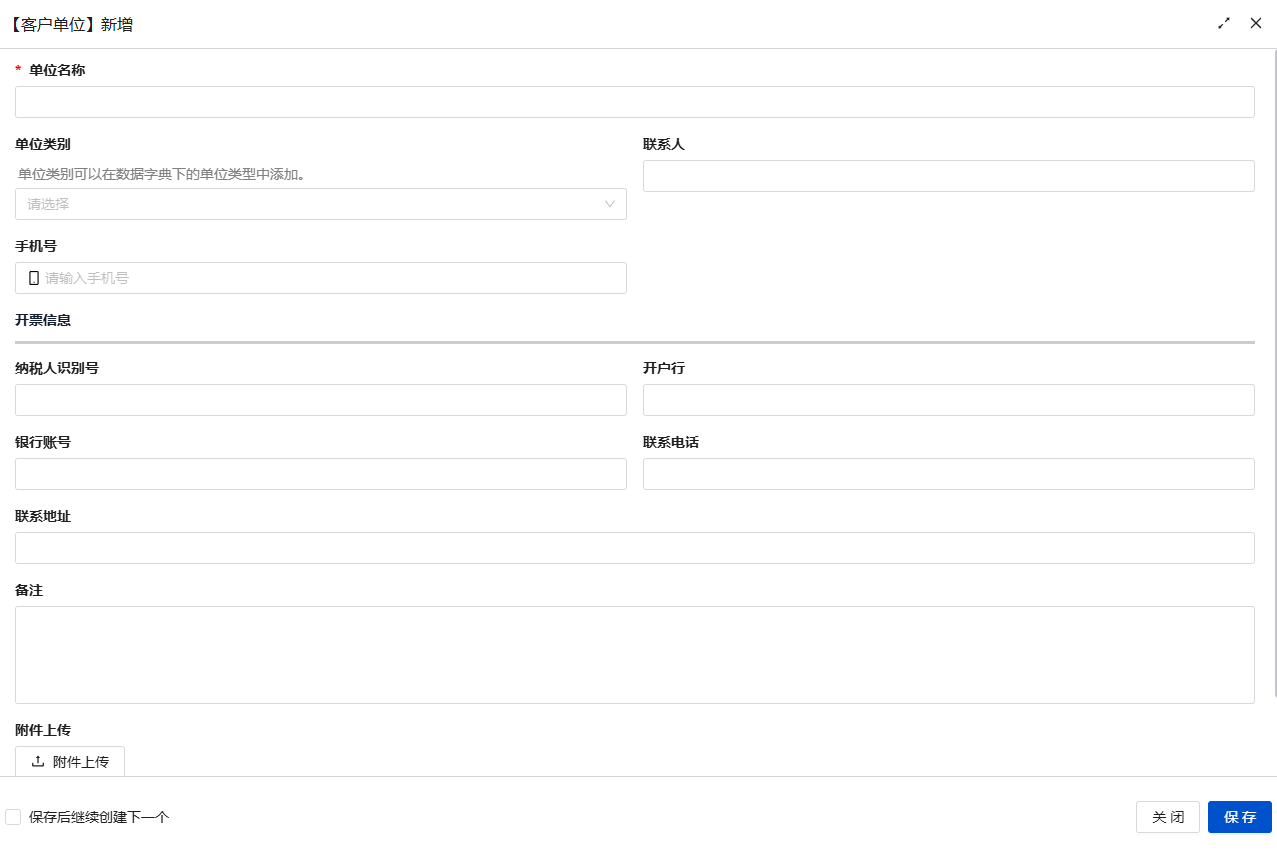
路径:【单位管理】→【客户单位】→【新增】 作用:录入甲方/业主的信息(通常作为合同的甲方、收款方)。
操作步骤:
- 单位名称:填写甲方全称。
- 开票信息:建议录入纳税人识别号,方便后续开票。
4. 往来单位
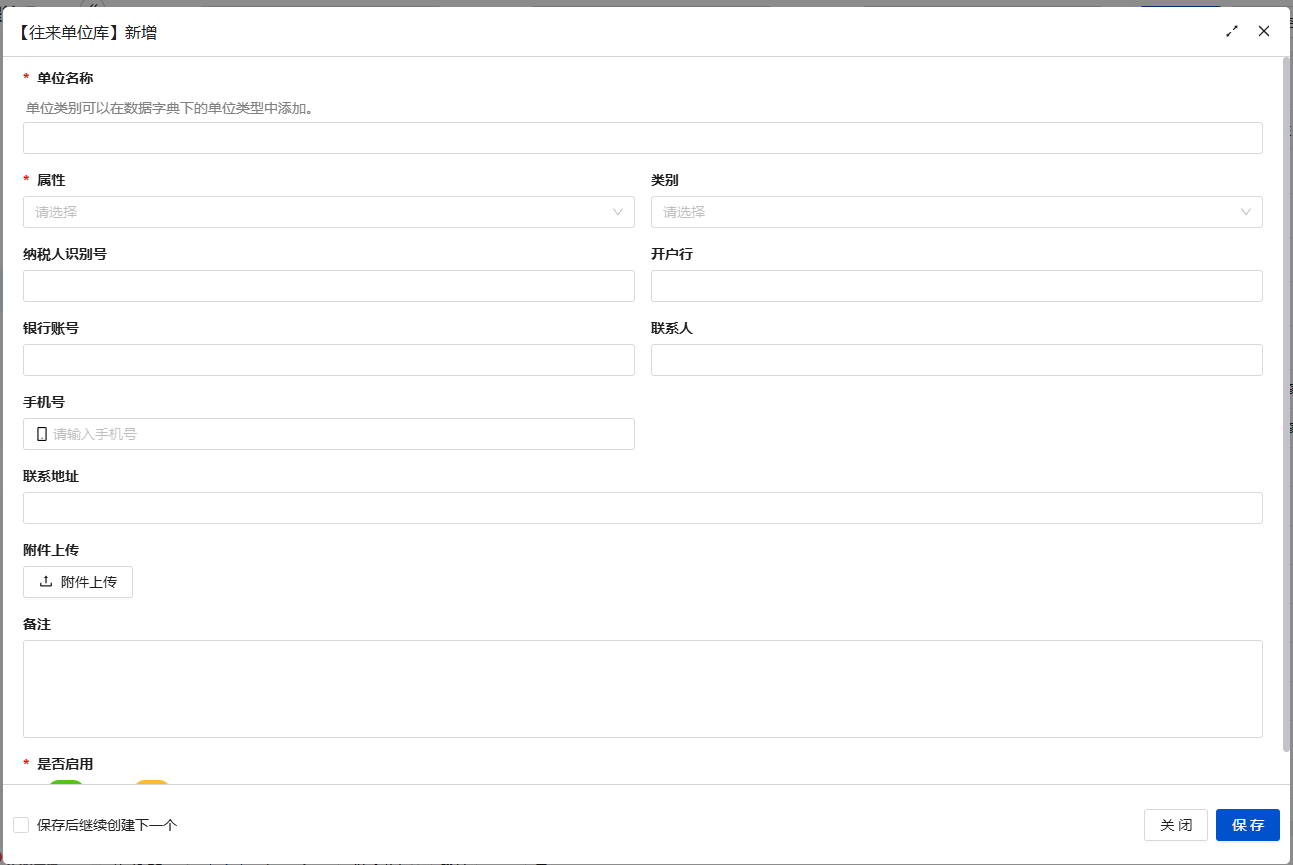
路径:【单位管理】→【往来单位】→【新增】 作用:录入供应商或施工班组的信息。
操作步骤:
- 单位属性(关键):
- 班组:如果是包工头或劳务队,必须选这个!否则劳资模块选不到。
- 往来:普通的材料商、租赁商选这个。
- 保存:后续签支出合同、采购材料时会用到。
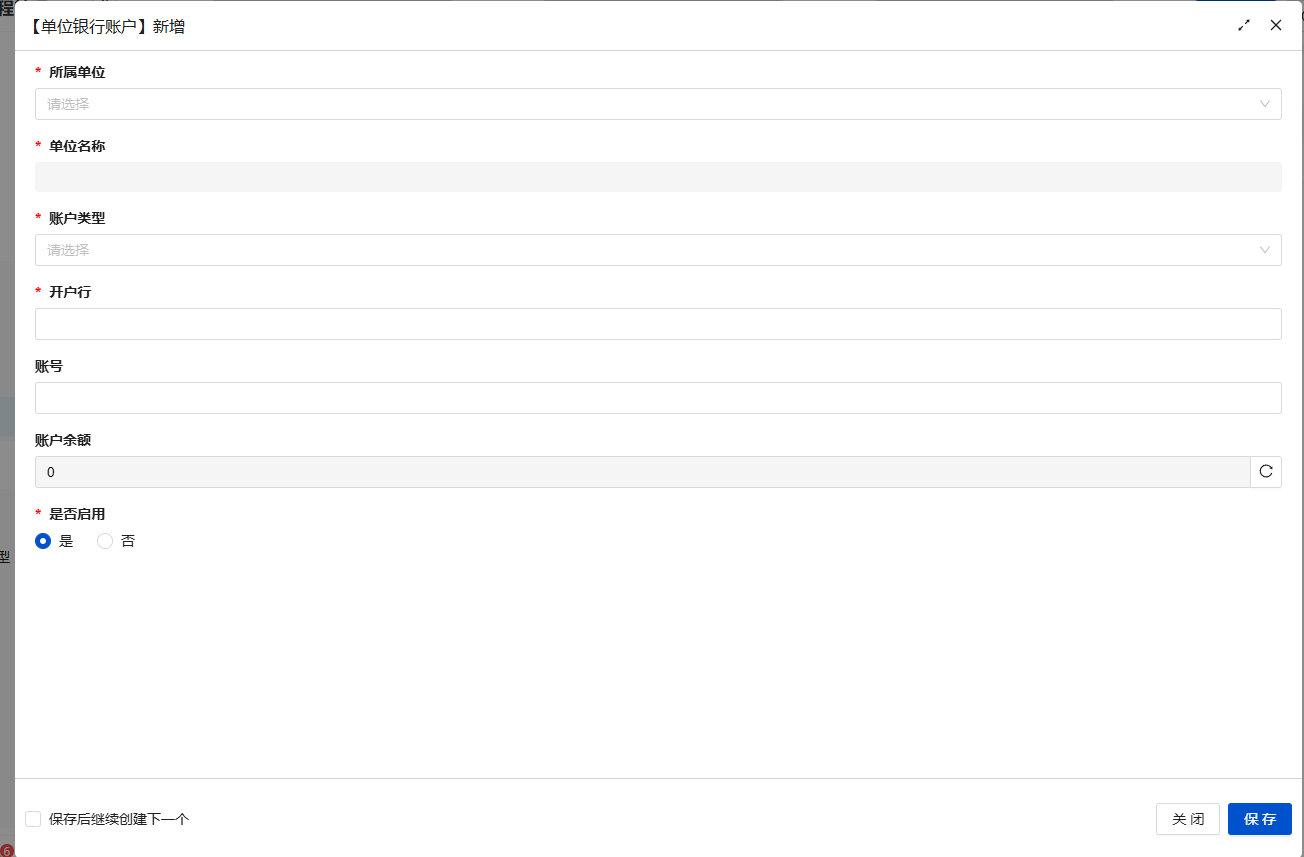
5. 银行账户
路径:【单位管理】→【银行账户】→【新增】 作用:录入公司的银行卡,用于收付款。
操作步骤:
- 所属单位:选择是哪家分公司的卡。
- 账户信息:开户行、账号。
- 账户类型:基本户/一般户/私户等。
6. 工程类型
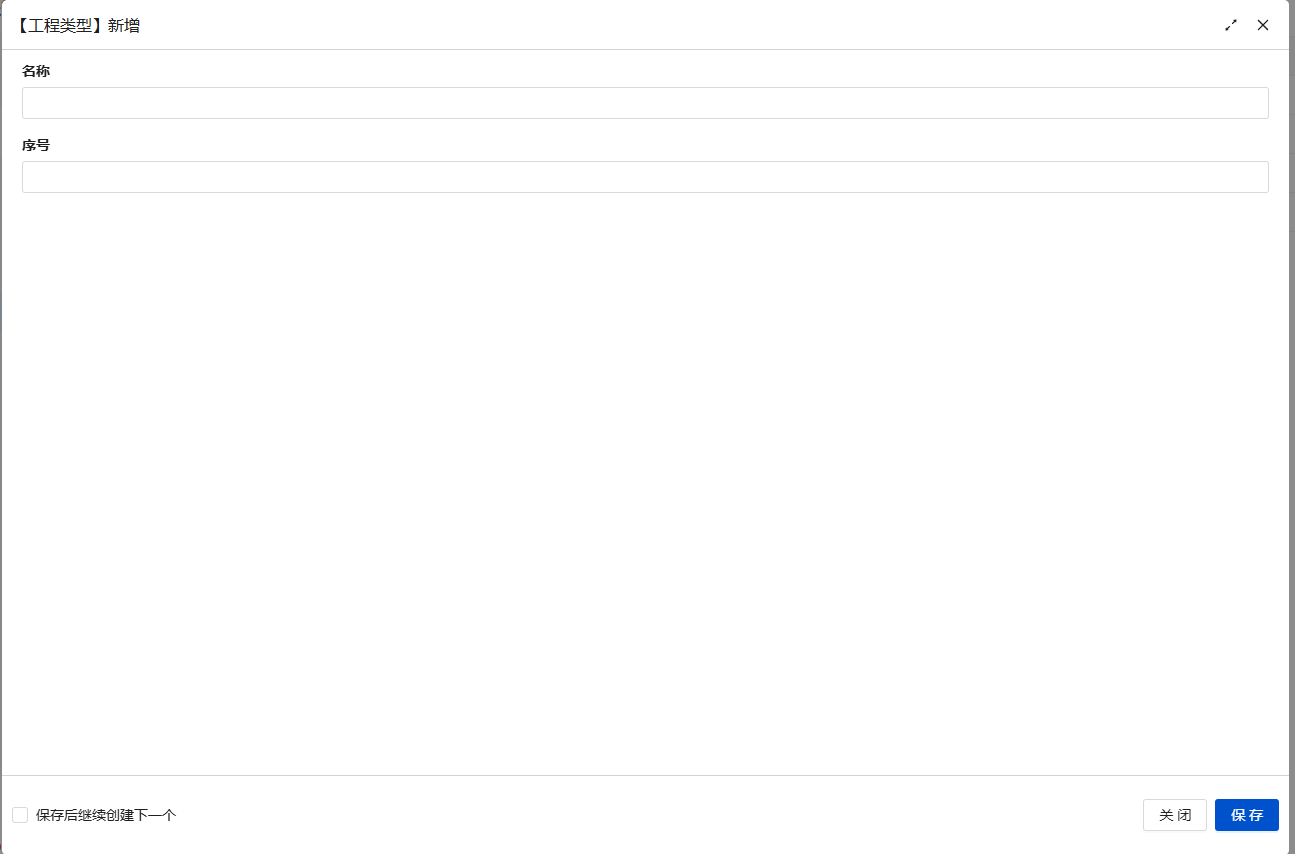
路径:【系统设置】→【工程类型】→【新增】 作用:给项目分类,如“市政工程”、“房建工程”、“装修工程”。
操作步骤:
- 直接输入名称即可。
- 这是后续新建项目时的下拉选项来源。
7. 新建项目(核心)
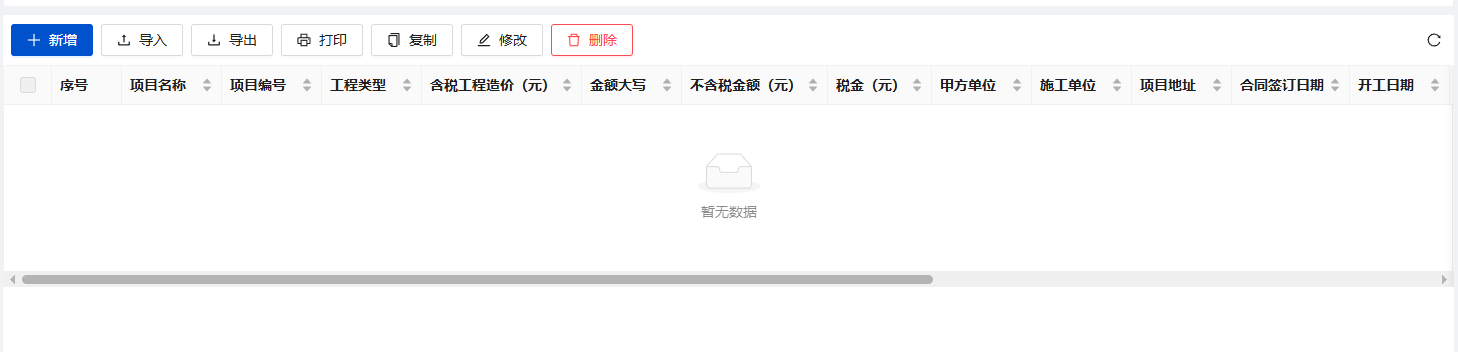
路径:【项目管理】→【项目列表】→【新增】 作用:建立项目的电子档案,整个系统的数据都挂载在项目名下。
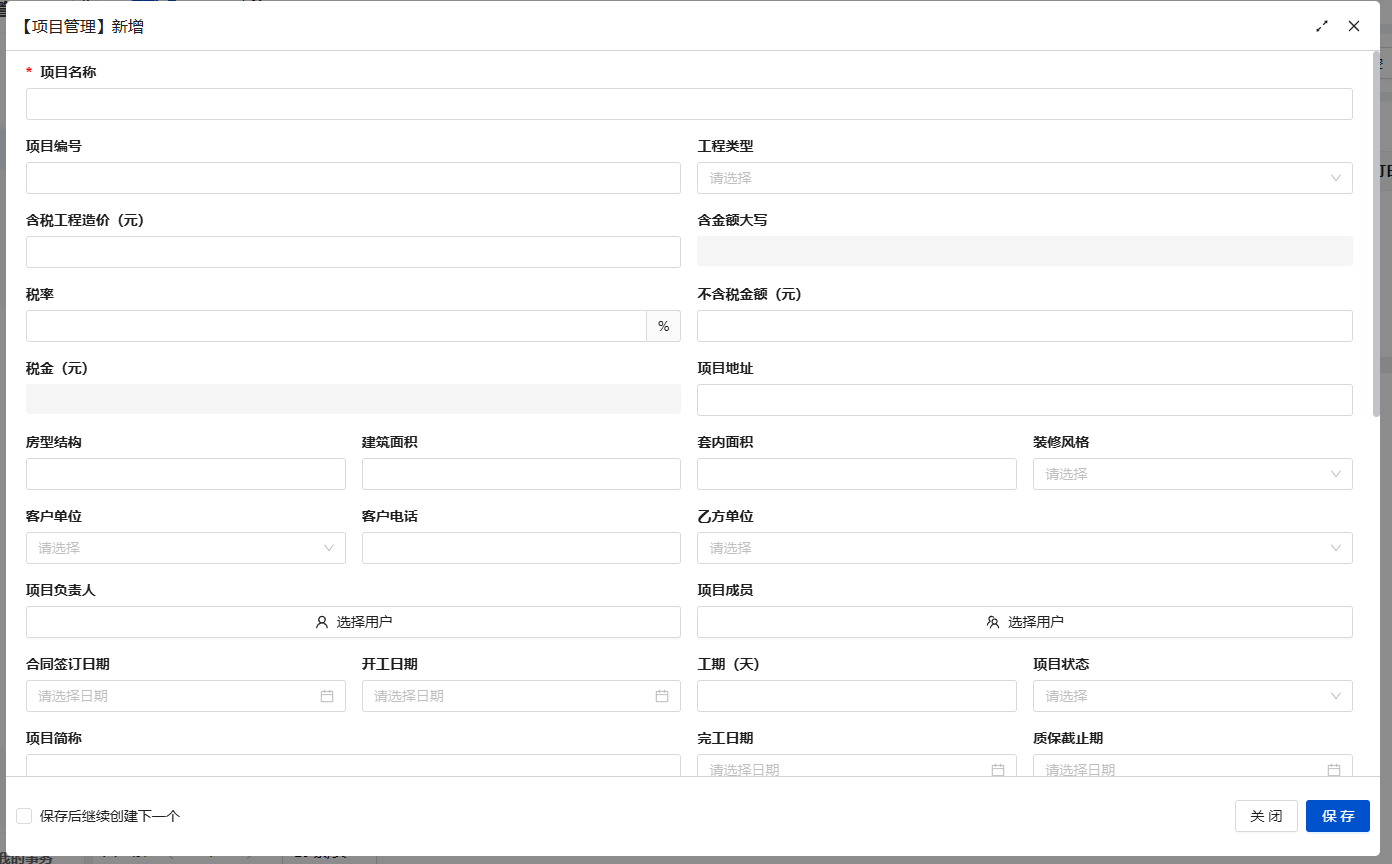
操作步骤:
- 项目名称:填写全称(⚠️ 保存后不建议修改,否则关联数据会乱)。
- 关联信息:选择刚才录入的“工程类型”、“客户单位”、“乙方单位”。
- 造价信息:录入合同金额、税率。
- 项目成员:指定谁是项目经理,谁能看这个项目的数据。
❓ 常见问题 (FAQ)
问:为什么新增项目时,下拉框里没有选项?
答:请检查是否完成了前置步骤。
- 没“客户单位”? → 去【客户单位】新增。
- 没“工程类型”? → 去【工程类型】新增。
问:为什么在劳资管理里选不到某个班组?
答:请检查【往来单位】里的属性设置。 必须把属性设置为 “班组”,系统才会把它识别为劳务队。