项目管理
本章是系统的核心模块,涵盖了从项目立项、任务分解、进度汇报到资料归档的全过程管理。
以下是本模块包含的核心表单及其功能说明:
| 表单名称 | 表单作用 | 核心应用场景 |
|---|---|---|
| 项目管理 | 建立项目基础档案 | 中标后立项,确立项目名称、造价、负责人,是所有后续业务的源头。 |
| 任务管理 | 分解施工计划 | 将大项目拆解为具体的任务(如土方、主体),并指派负责人和工期。 |
| 任务记录 | 汇报每日进度 | 施工员每日填报实际完成量,系统自动计算累计进度。 |
| 文档管理 | 存储工程资料 | 云端存储、合同、变更单等文件,支持随时查阅。 |
| 施工日志 | 记录现场流水账 | 项目经理每日记录气象、人员、进度及安全情况。 |
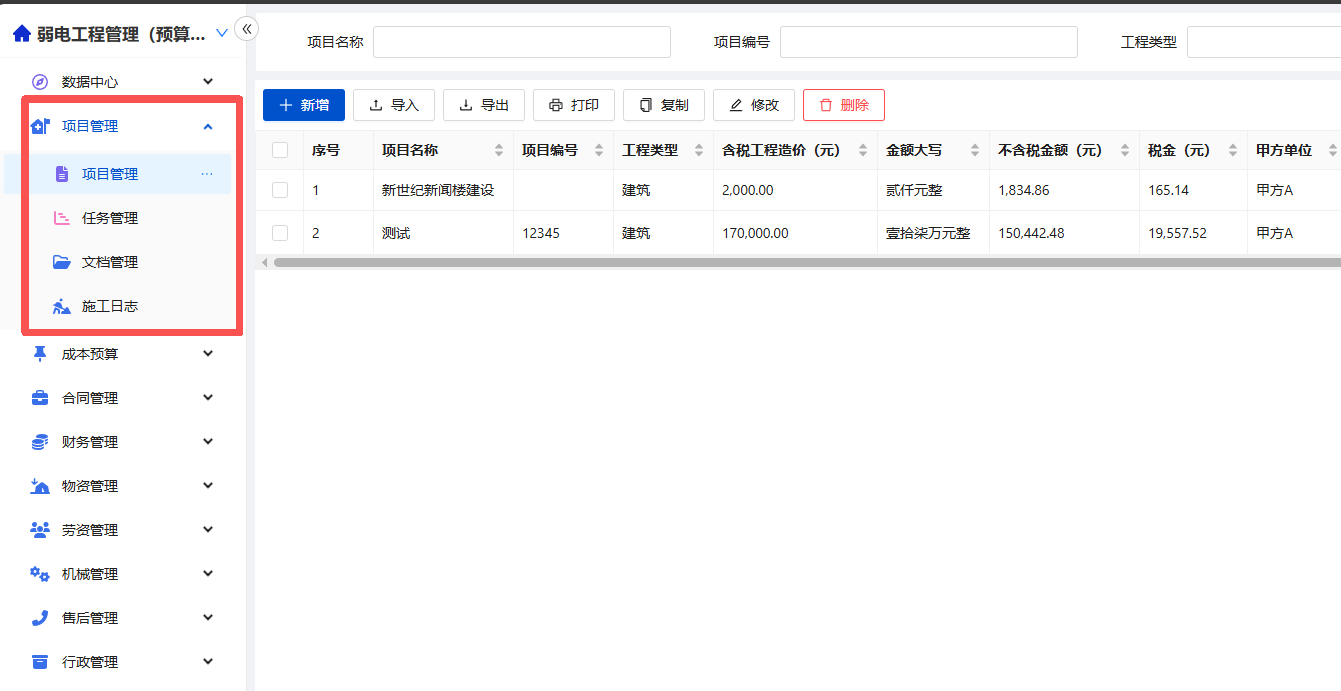
1. 项目管理(立项)
路径:【项目管理】→【项目管理】→【新增】 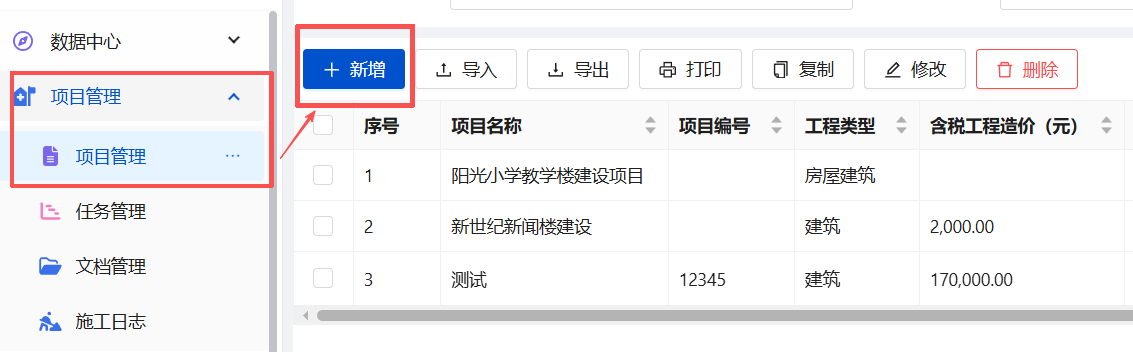
操作步骤
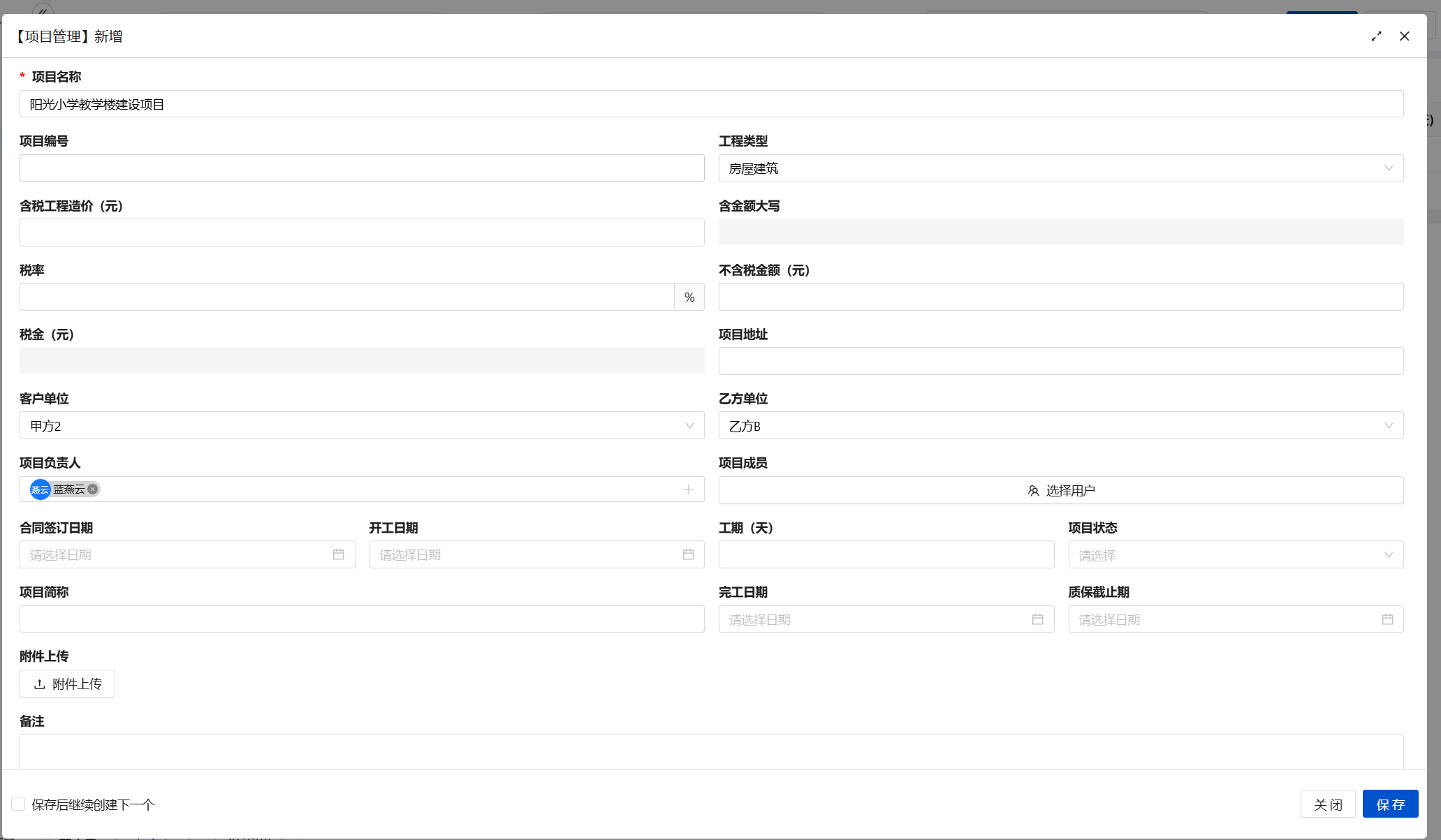
- 基础信息录入:
- 项目名称:输入全称(如:阳光小学教学楼建设项目)。
注意:项目名称是关联数据的核心,保存后不建议修改。
- 工程类型:下拉选择(如:房屋建筑)。
- 客户单位:选择甲方(业主)。
- 项目名称:输入全称(如:阳光小学教学楼建设项目)。
- 造价与人员:
- 含税工程造价:录入中标金额。
- 项目负责人:指定项目经理,赋予管理权限。
- 保存:点击【保存】,项目正式建立。
2. 任务管理(派工与进度)
核心逻辑: 这是一个 “主表 + 子表” 的操作模式:先建立主任务(定目标),再添加子记录(报进度)。
第一步:下达任务(主表)
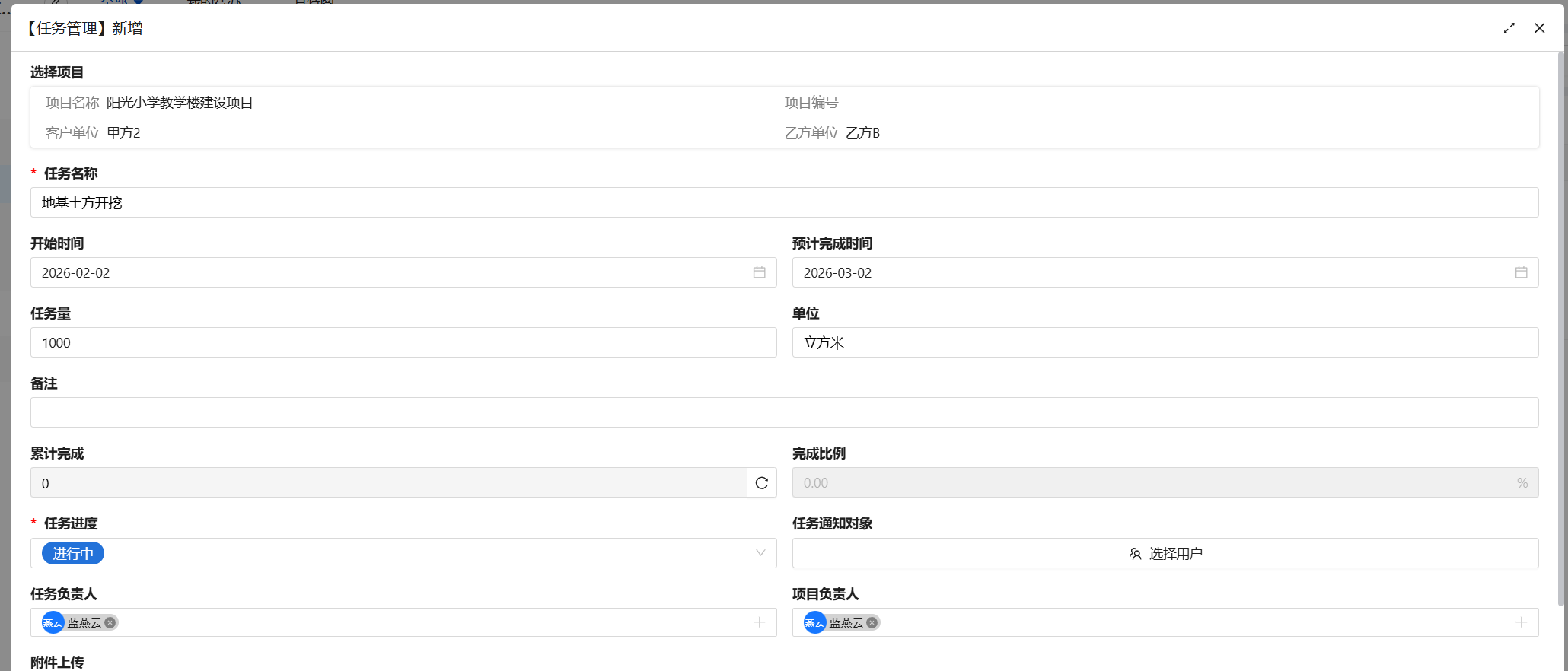
路径:【项目管理】→【任务管理】→【新增】
- 关联项目:选择所属项目。
- 定义任务:
- 任务名称:如“地基土方开挖”。
- 任务量/单位:如“1000 立方米”。
- 指派人员:设置负责人和计划完成日期。
- 保存:点击保存后,进行下一步操作。
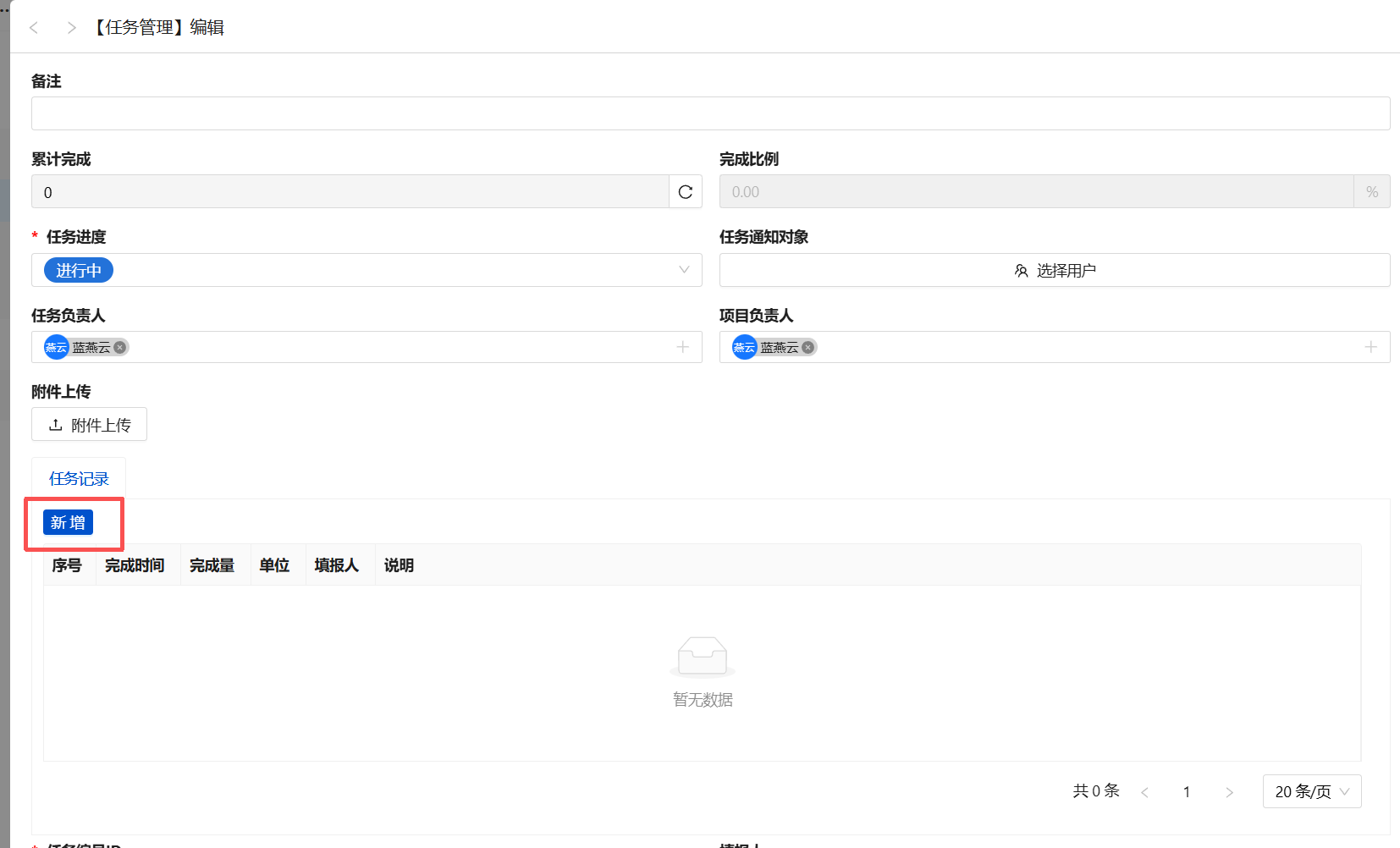
第二步:汇报进度(子表)
场景:施工员每日汇报实际工作量。
- 在任务详情页下方,找到 “任务记录” 栏目。
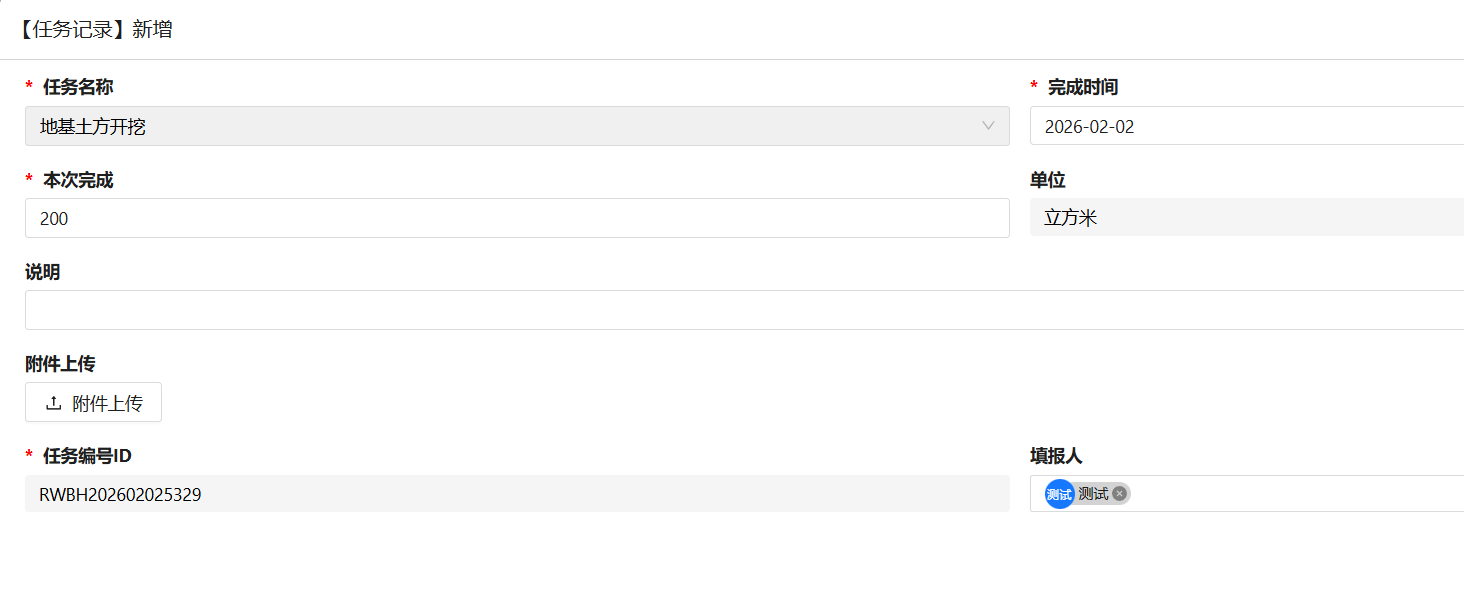
- 点击 【+ 新增】 按钮。
- 填写数据:
- 本次完成:输入当日实际完成量(如 200)。
- 完成时间:选择实际日期。
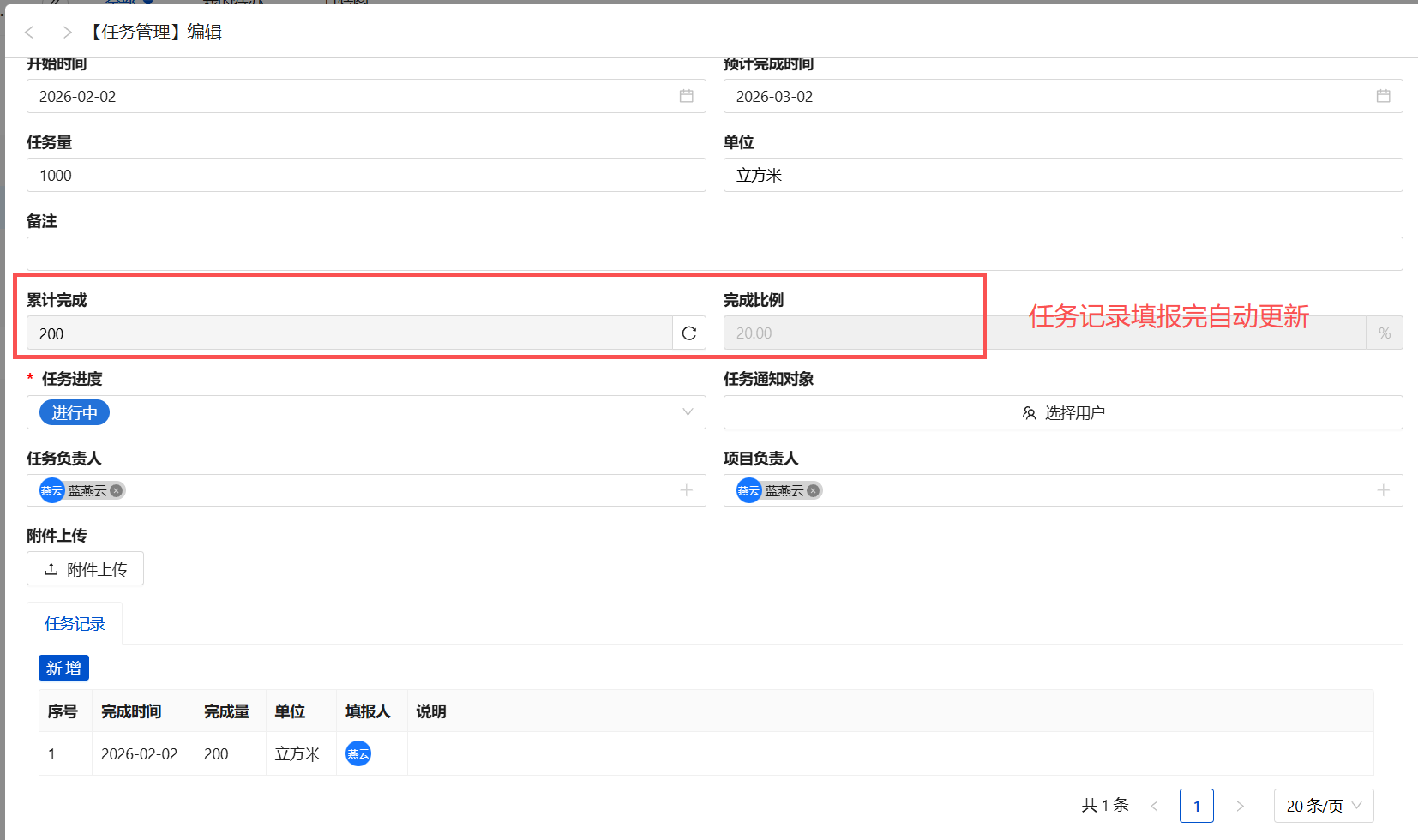
- 结果反馈:提交后,系统会自动更新主任务的 “累计完成量” 和 “完成比例”(如 20%)。
3. 文档管理(资料归档)
路径:【项目管理】→【文档管理】→【新增】
操作步骤
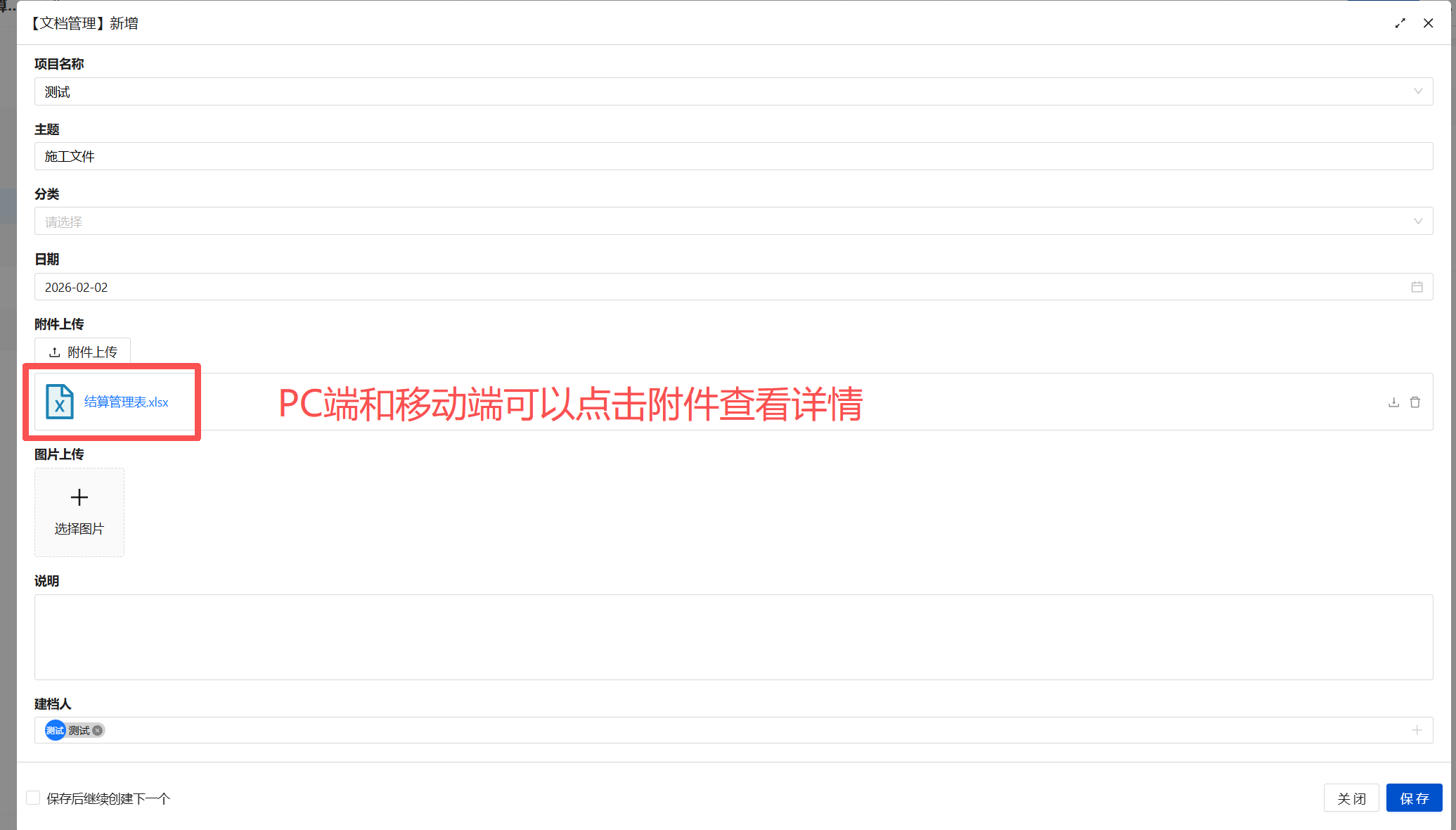
- 归属设置:选择所属项目。
- 分类管理:选择文档类别(如:施工文件、验收报告)。
- 附件上传:点击上传按钮,支持 PDF、图片等多种格式。
- 保存:上传成功后,项目成员可随时在移动端或PC端查阅。
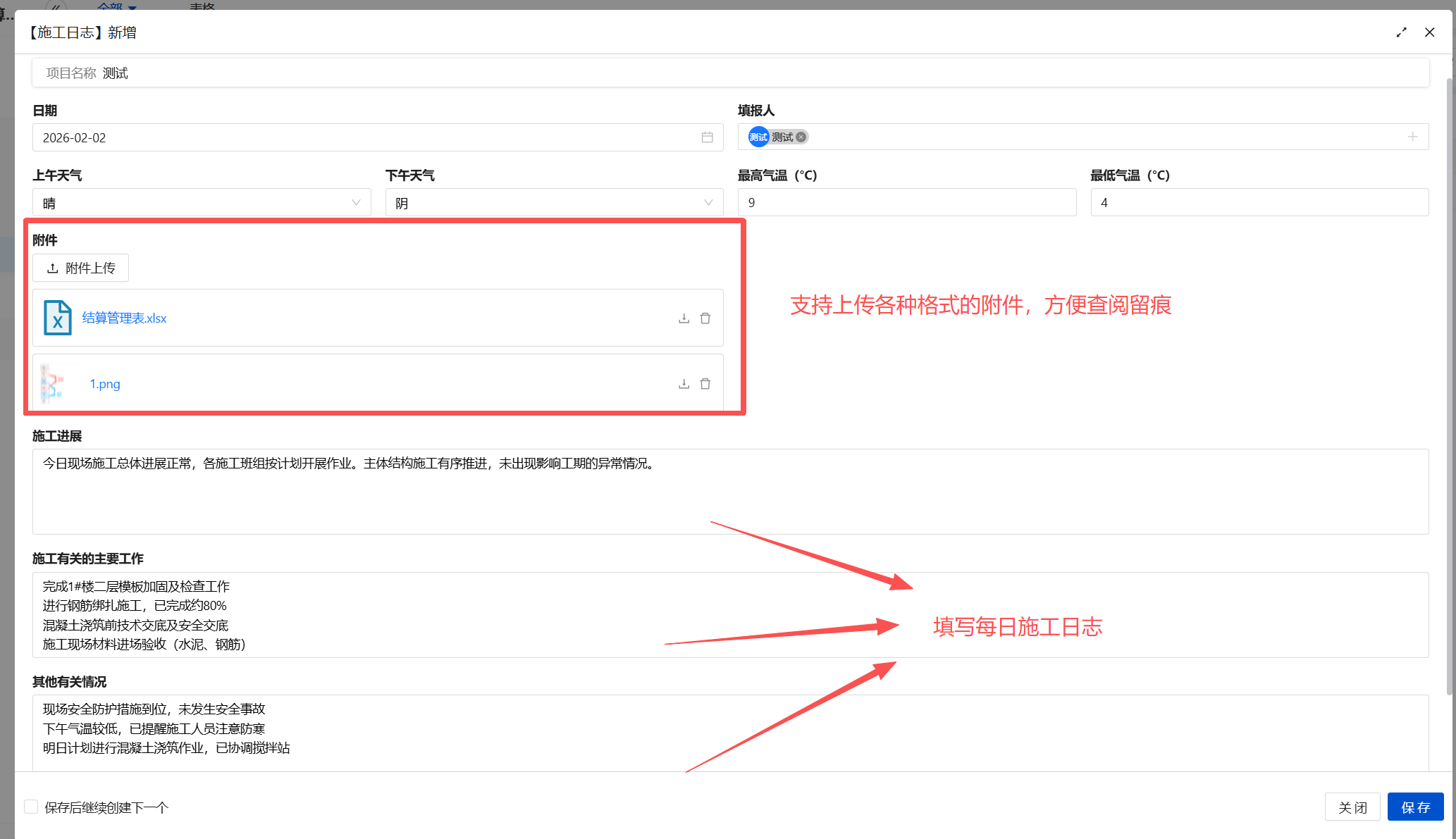
4. 施工日志(每日汇报)
路径:【项目管理】→【施工日志】→【新增】
操作步骤
- 环境记录:
- 日期:默认为当天。
- 气象:记录上午/下午的天气、温度。
- 施工内容:
- 进度描述:详细记录当日施工部位和完成情况。
- 现场影像:拍照上传当日现场施工情况。
常见问题 (FAQ)
问:任务管理保存后,找不到哪里填进度?
答:新增任务保存后,在【任务管理】列表中,点击任务名称进入详情页,在底部找到“任务记录”栏目。
问:项目立项后,信息还能修改吗?
答:可以修改,但需谨慎。 特别是 “项目名称”,因为合同、财务等模块都关联此名称。如必须修改,请务必更新所有关联此项目的数据。