装修预算系统操作教程
说明:下文所有录入数据仅作演示,非真实数据。
第 0 步:准备好 3 种基础数据
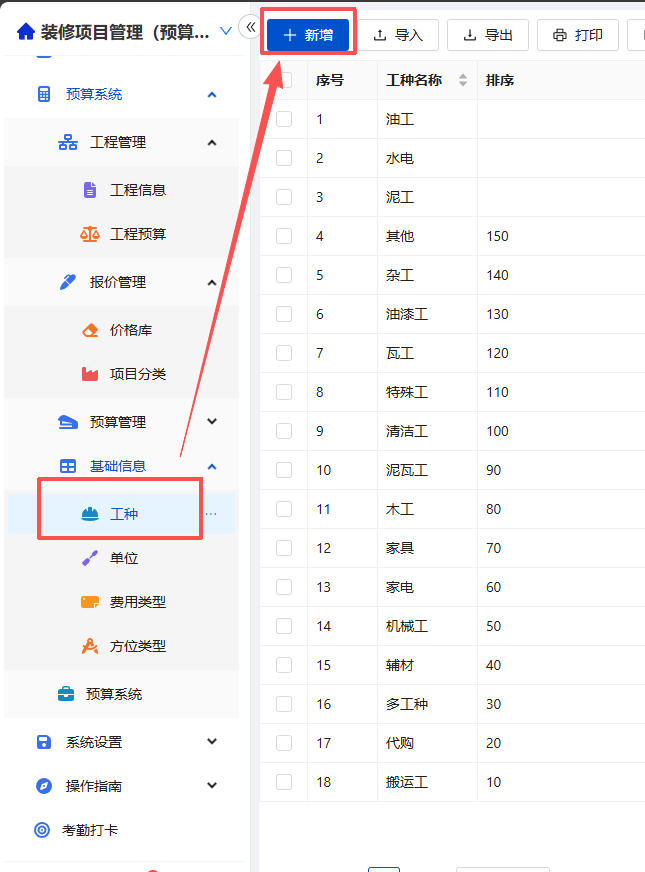
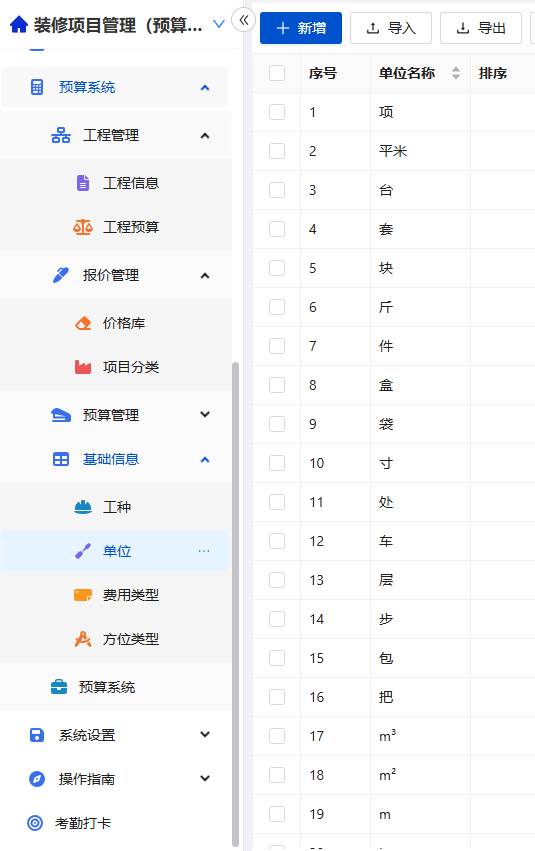
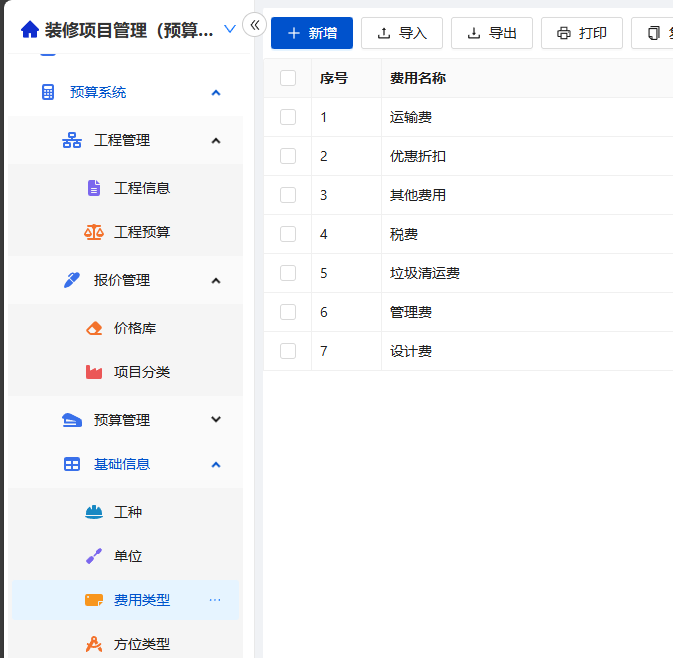
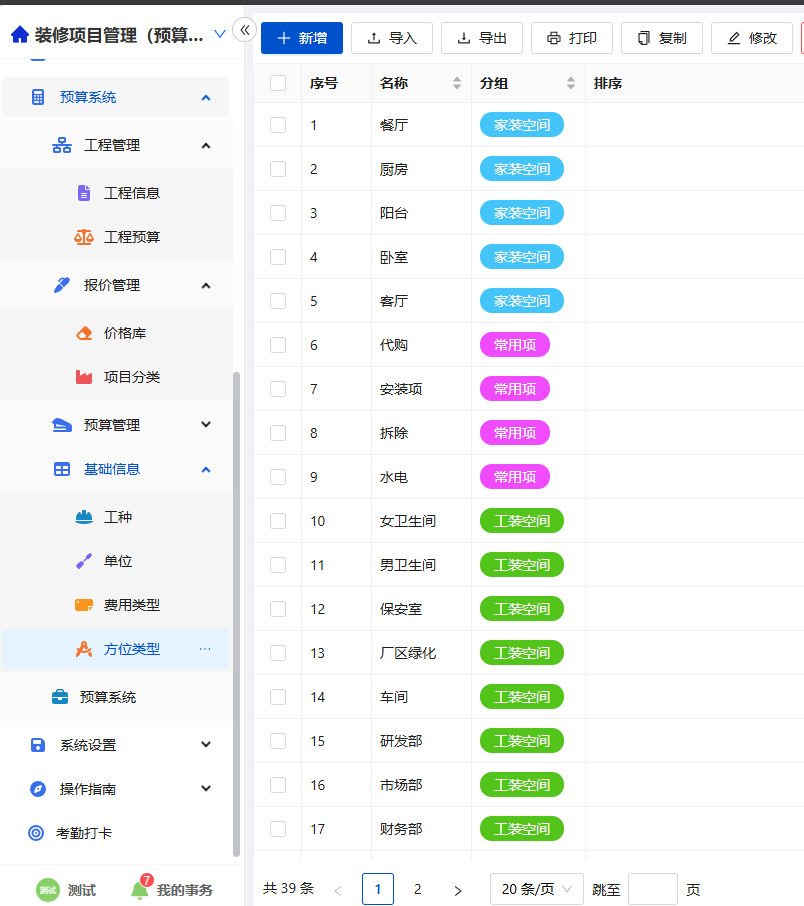
在左侧【基础信息】录入以下数据:
- 单位:m²、m、项等
- 工种:水电、泥工、油工、木工等
- 费用类型:管理费、运输费、垃圾清运费等
- 方位类型:在“分组”选择 家装空间/工装空间/常用项,录入常用数据:
- 客厅、餐厅、厨房、卫生间、主卧、次卧、阳台等
第一部分:工程与预算(从工程信息开始)
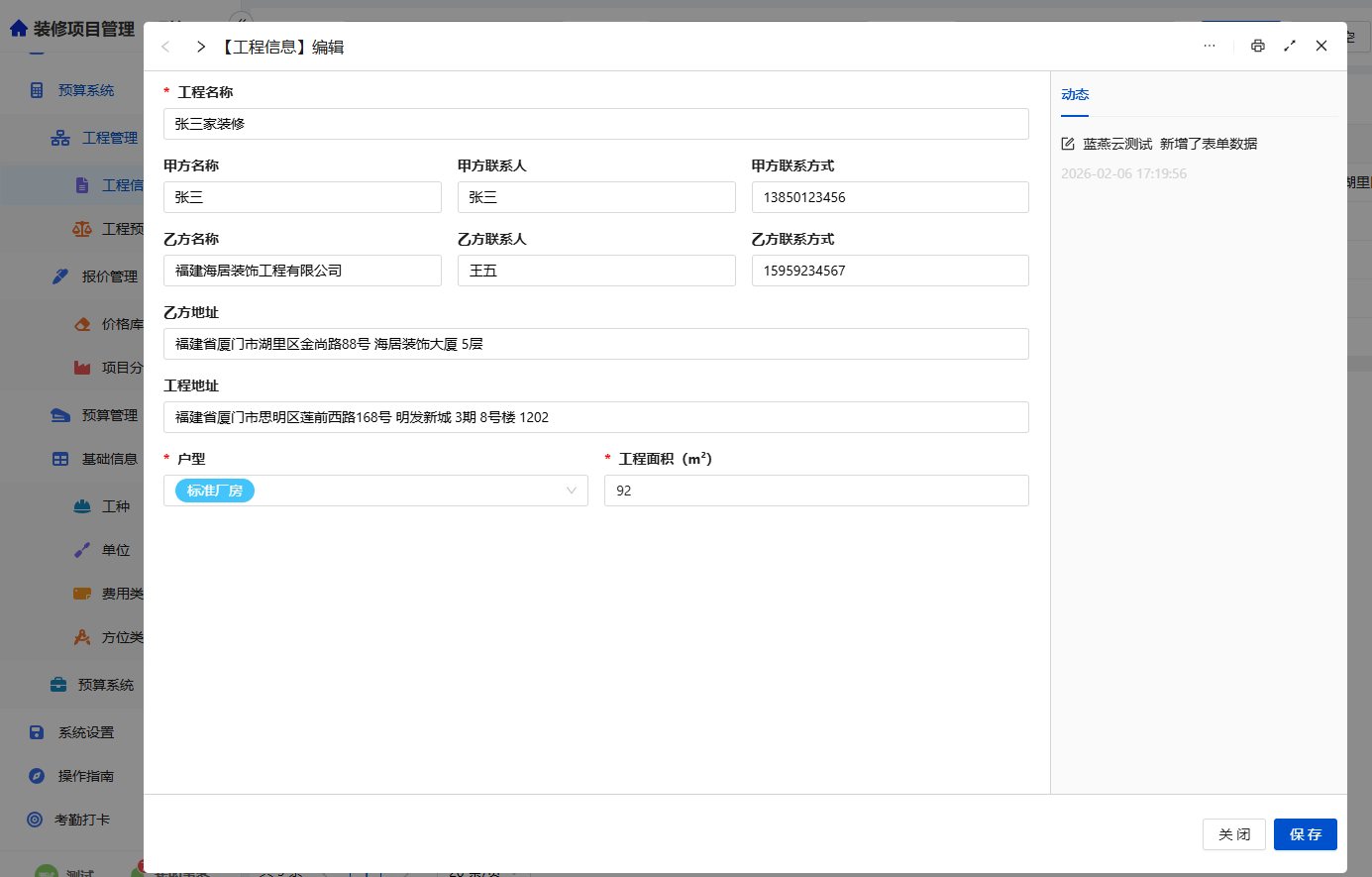
第 1 步:新建工程信息
路径:工程管理 → 工程信息 → 新增
示例数据:
- 工程名称:张三家装修
- 甲方信息:
- 甲方名称:张三
- 联系人:张三
- 联系方式:13850123456
- 乙方信息:
- 乙方名称:福建海居装饰工程有限公司
- 联系人:王五
- 联系方式:15959234567
- 地址:福建省厦门市湖里区金尚路88号 海居装饰大厦5层
- 工程地址:福建省厦门市思明区莲前西路168号 明发新城三期8号楼1202
- 户型:标准户房
- 工程面积:92 m²
点击 【保存】。
第 2 步:新建工程预算
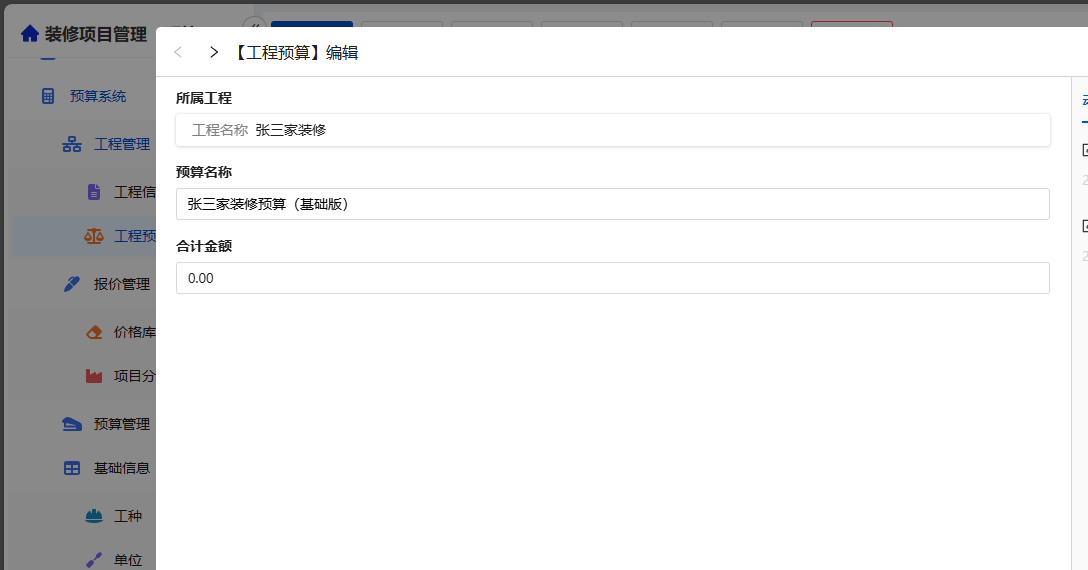
路径:工程管理 → 工程预算 → 新增
填写:
- 所属工程:张三家装修
- 预算名称:张三家装修预算(基础版)
点击 【保存】。
第二部分:建立“材料分类树”(项目分类)
关键点:这棵树会在【价格库】和【预算系统选项目】里联动出现。
第 3 步:新增项目分类(材料分类)
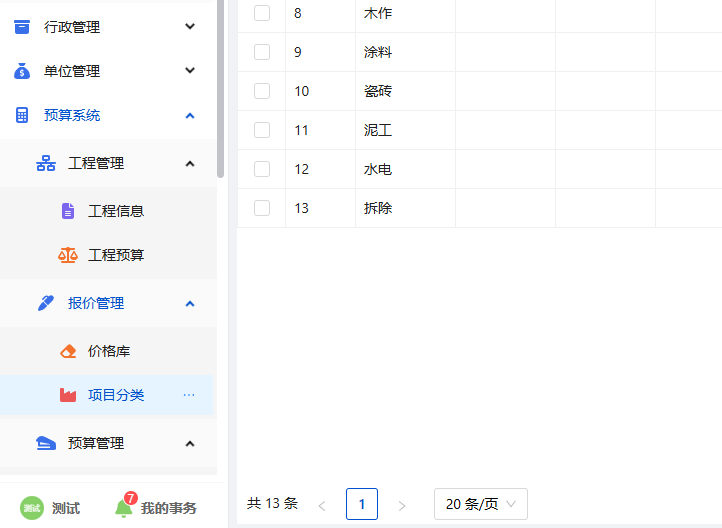
路径:报价管理 → 项目分类 → 新增
我们做“两级分类”(一级=材料大类,二级=具体类别)。
1. 先建一级分类(6个)
逐个新增(上级分类留空):
- 拆除
- 水电
- 泥工
- 瓷砖
- 涂料
- 木作
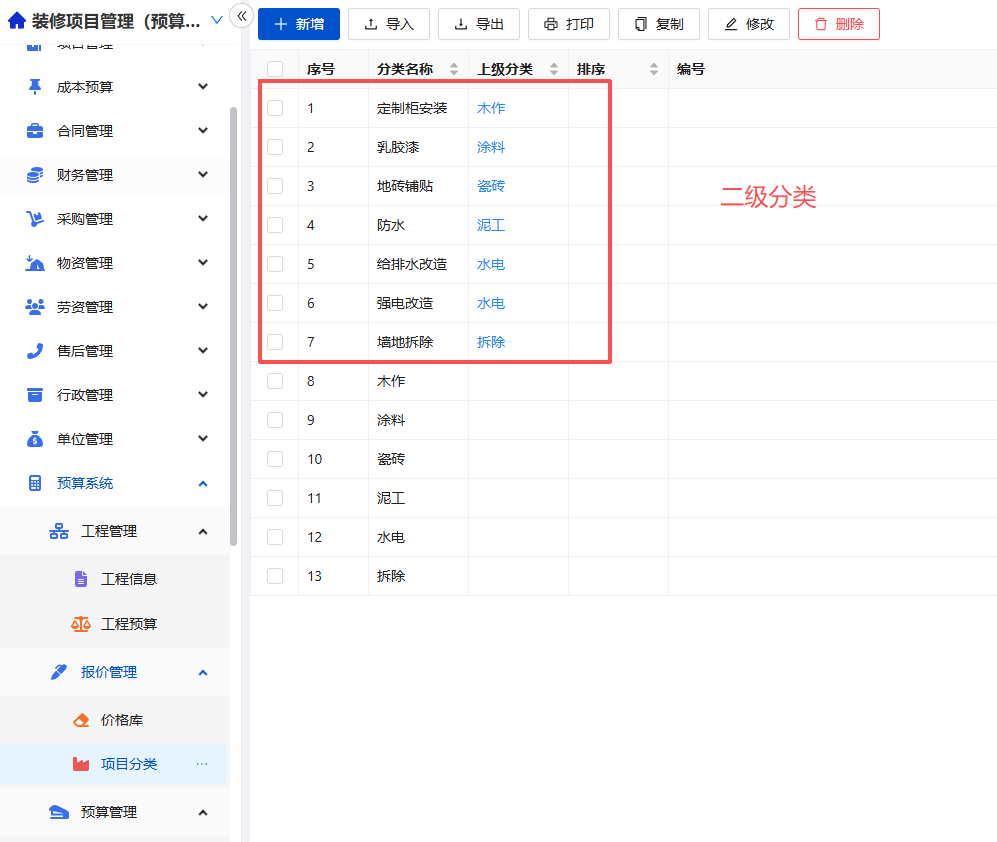
2. 再建二级分类(挂在对应一级下面)
继续新增二级分类(选择上级分类):
- 拆除 → 墙地拆除
- 水电 → 强电改造
- 水电 → 给排水改造
- 泥工 → 防水
- 瓷砖 → 地砖铺贴
- 涂料 → 乳胶漆
- 木作 → 定制柜安装
第三部分:建立“标准项目库”(价格库)
逻辑:只要在【价格库】把项目的“主材/辅材/人工/单价/单位”建好,预算里就能直接选用。
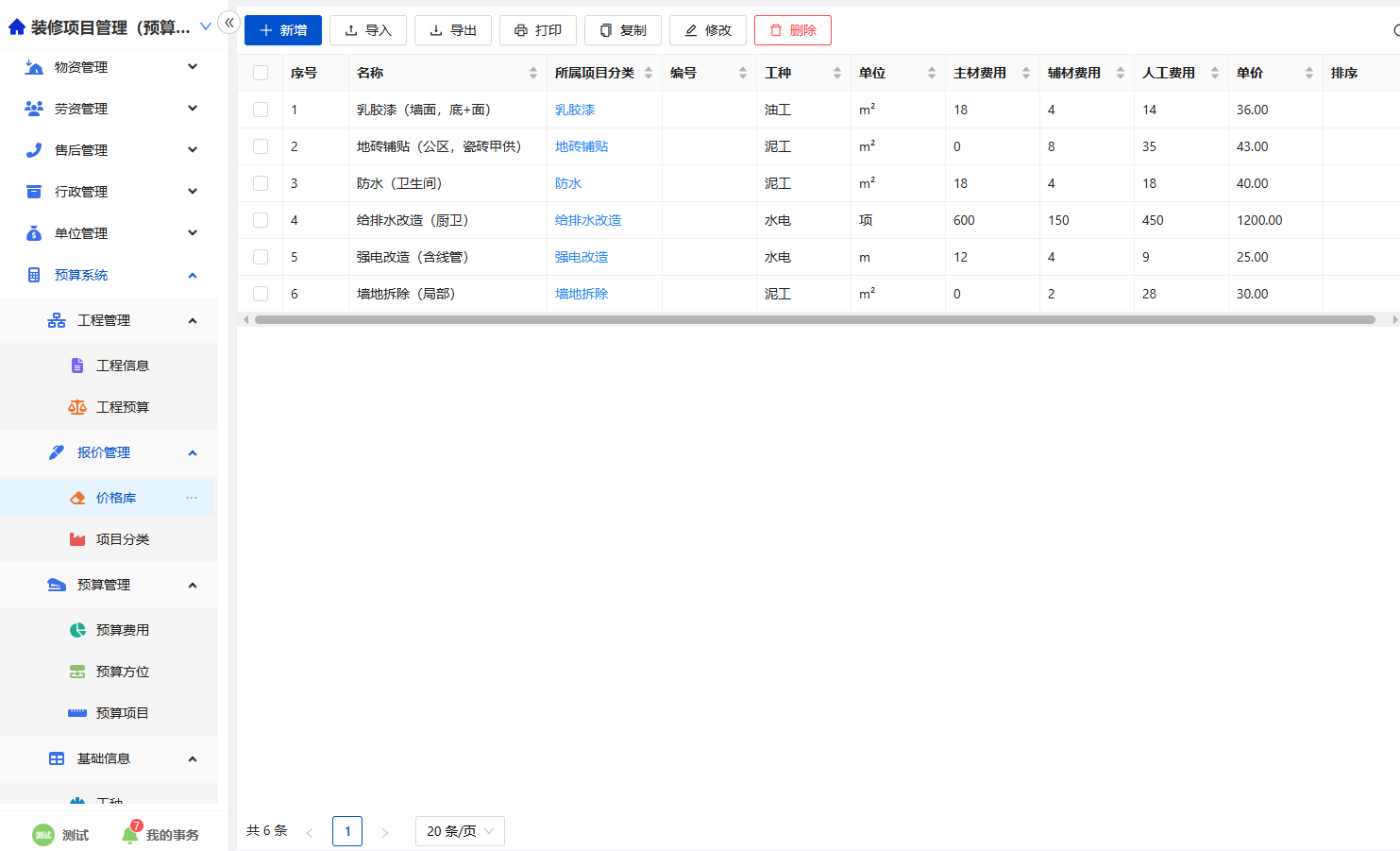
第 4 步:在价格库新增6条标准项目
路径:报价管理 → 价格库 → 新增
请按以下数据逐条录入:
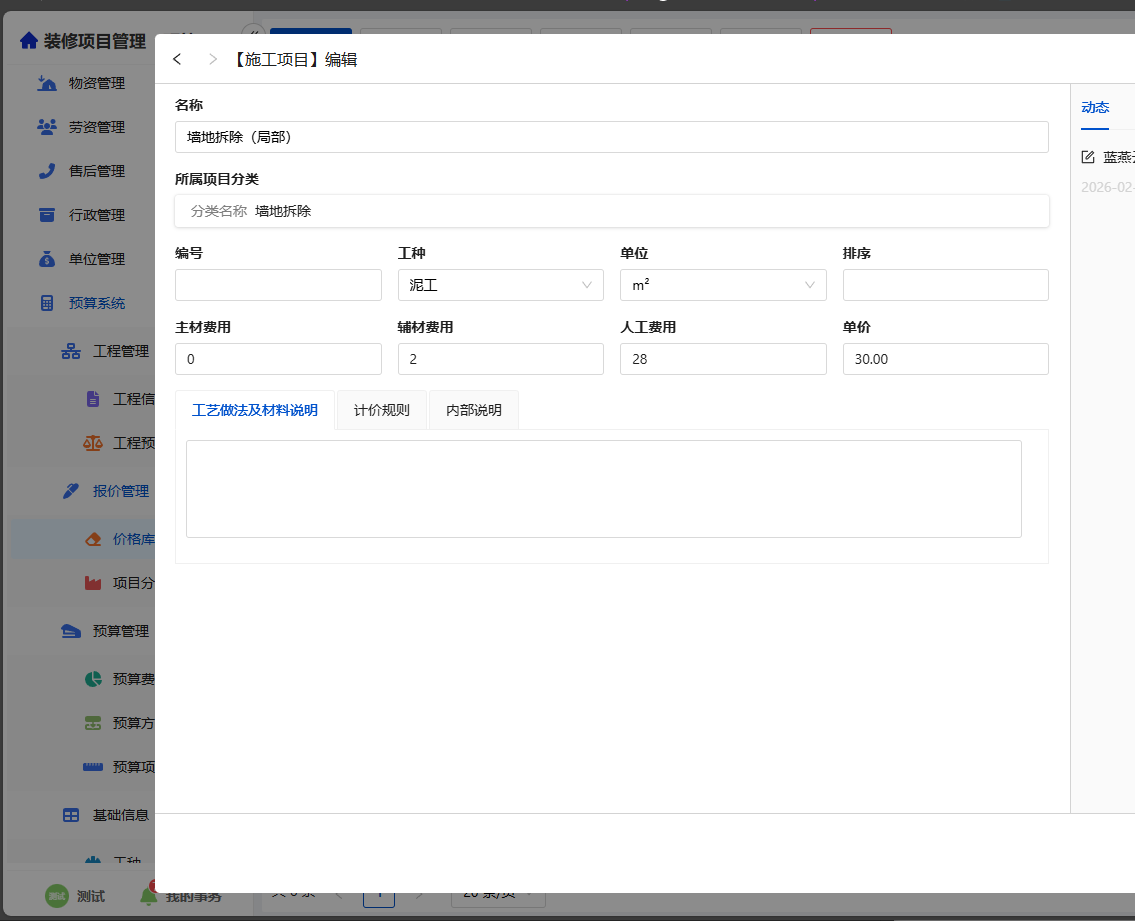
1. 拆除 → 墙地拆除
- 名称:墙地拆除(局部)
- 分类:拆除 / 墙地拆除
- 工种:泥工 | 单位:m² | 单价:30
- 明细:主材0 / 辅材2 / 人工28
2. 水电 → 强电改造
- 名称:强电改造(含线管)
- 分类:水电 / 强电改造
- 工种:水电 | 单位:m | 单价:25
- 明细:主材12 / 辅材4 / 人工9
3. 水电 → 给排水改造
- 名称:给排水改造(厨卫)
- 分类:水电 / 给排水改造
- 工种:水电 | 单位:项 | 单价:1200
- 明细:主材600 / 辅材150 / 人工450
4. 泥工 → 防水
- 名称:防水(卫生间)
- 分类:泥工 / 防水
- 工种:泥工 | 单位:m² | 单价:40
- 明细:主材18 / 辅材4 / 人工18
5. 瓷砖 → 地砖铺贴
- 名称:地砖铺贴(公区,瓷砖甲供)
- 分类:瓷砖 / 地砖铺贴
- 工种:泥工 | 单位:m² | 单价:43
- 明细:主材0 / 辅材8 / 人工35
6. 涂料 → 乳胶漆
- 名称:乳胶漆(墙面,底+面)
- 分类:涂料 / 乳胶漆
- 工种:油工 | 单位:m² | 单价:36
- 明细:主材18 / 辅材4 / 人工14
第四部分:预算系统引用价格库项目
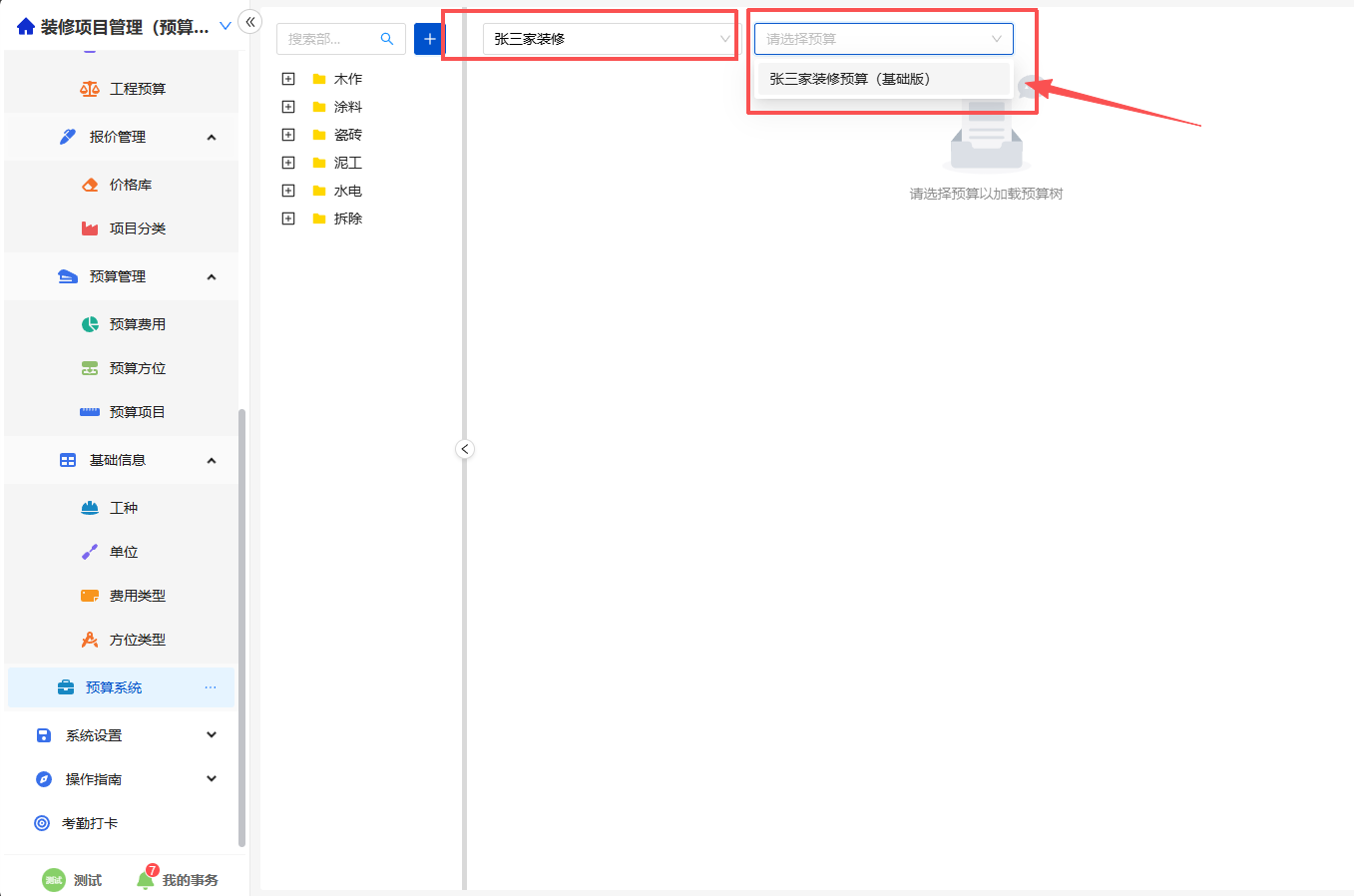
第 5 步:进入预算系统,选择工程&预算
路径:预算系统
- 工程:张三家装修
- 预算:张三家装修预算(基础版)
第 6 步:认识预算系统工具栏与右键菜单
1. 工具栏按钮(从左到右)
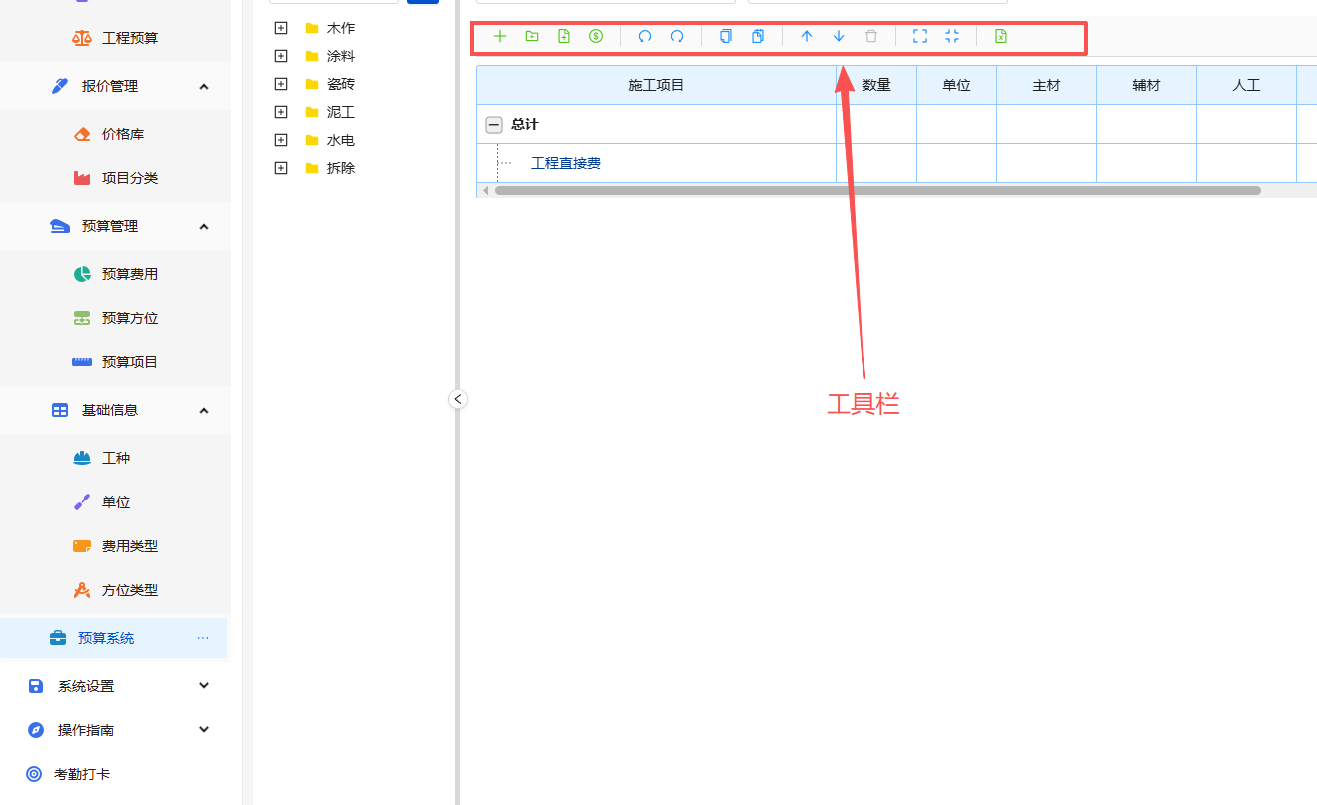
- 添加一级方位:新增空间目录(如客厅、厨房)。
- 添加二级方位:新增子空间(如客厅→电视墙)。
- 添加施工项目:手动新增项目(不推荐,建议引用价格库)。
- 添加费用:新增管理费、运输费等。
- 操作类:撤销、还原、复制、粘贴、上下移动、删除。
- 视图类:展开全部、折叠全部。
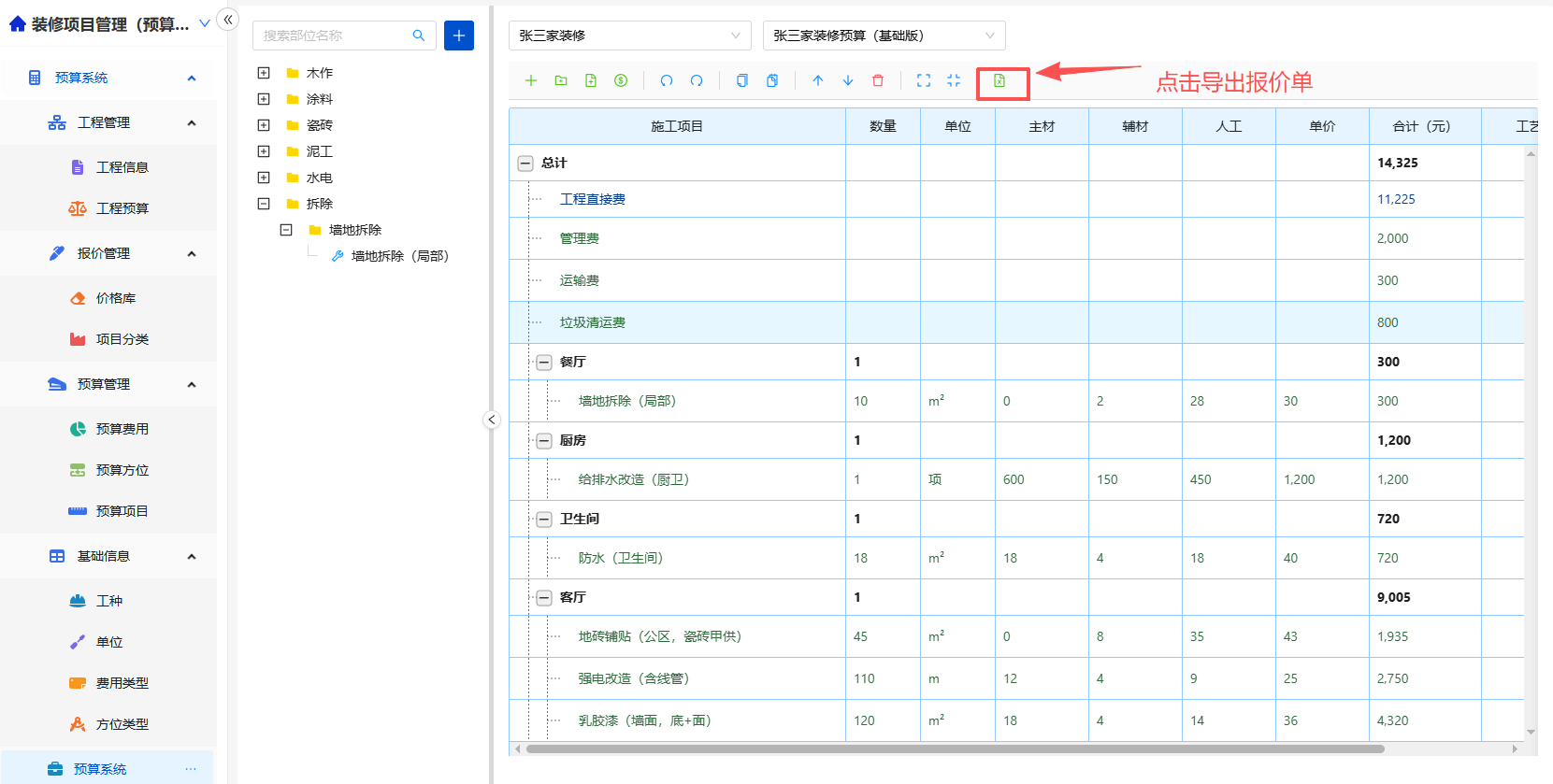
- 导出:导出报价单。
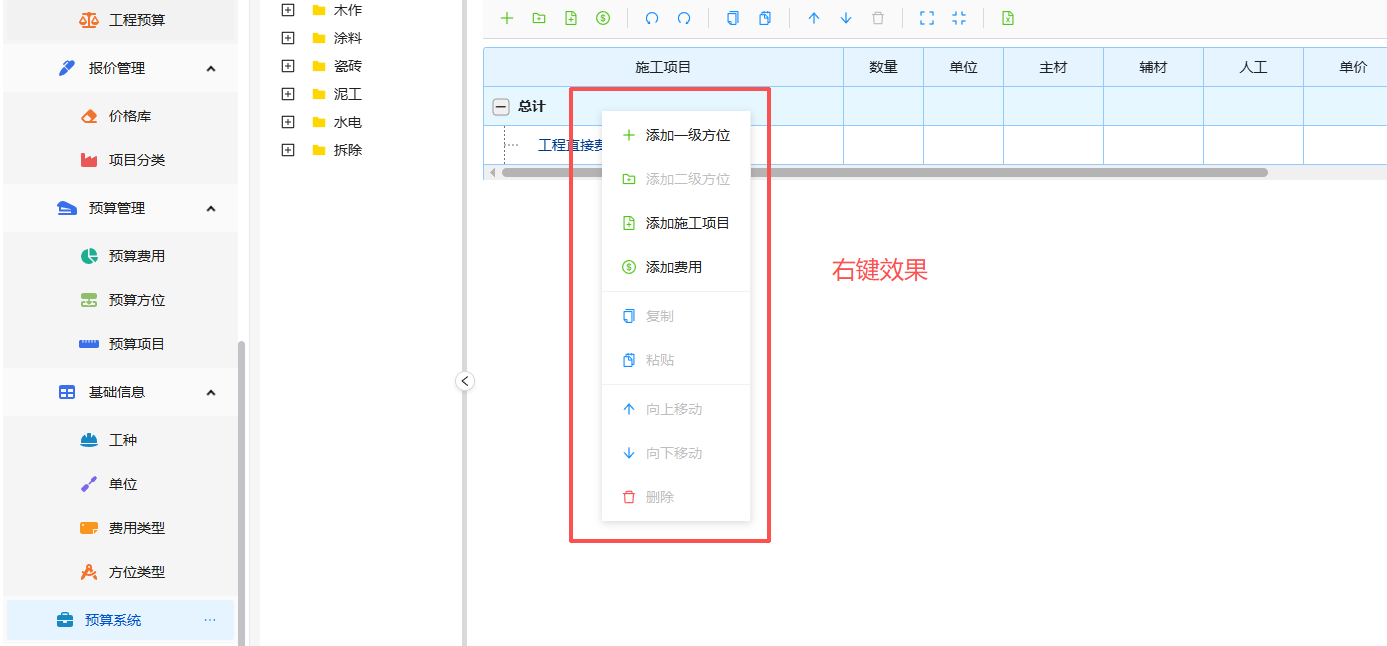
2. 右键菜单
在右侧表格的“空间方位”行上点击右键,会出现与工具栏一致的快捷菜单。
3. 建议操作习惯
- 添加空间:用“添加一级方位”。
- 添加项目:先点右侧空间行,再双击左侧价格库项目。
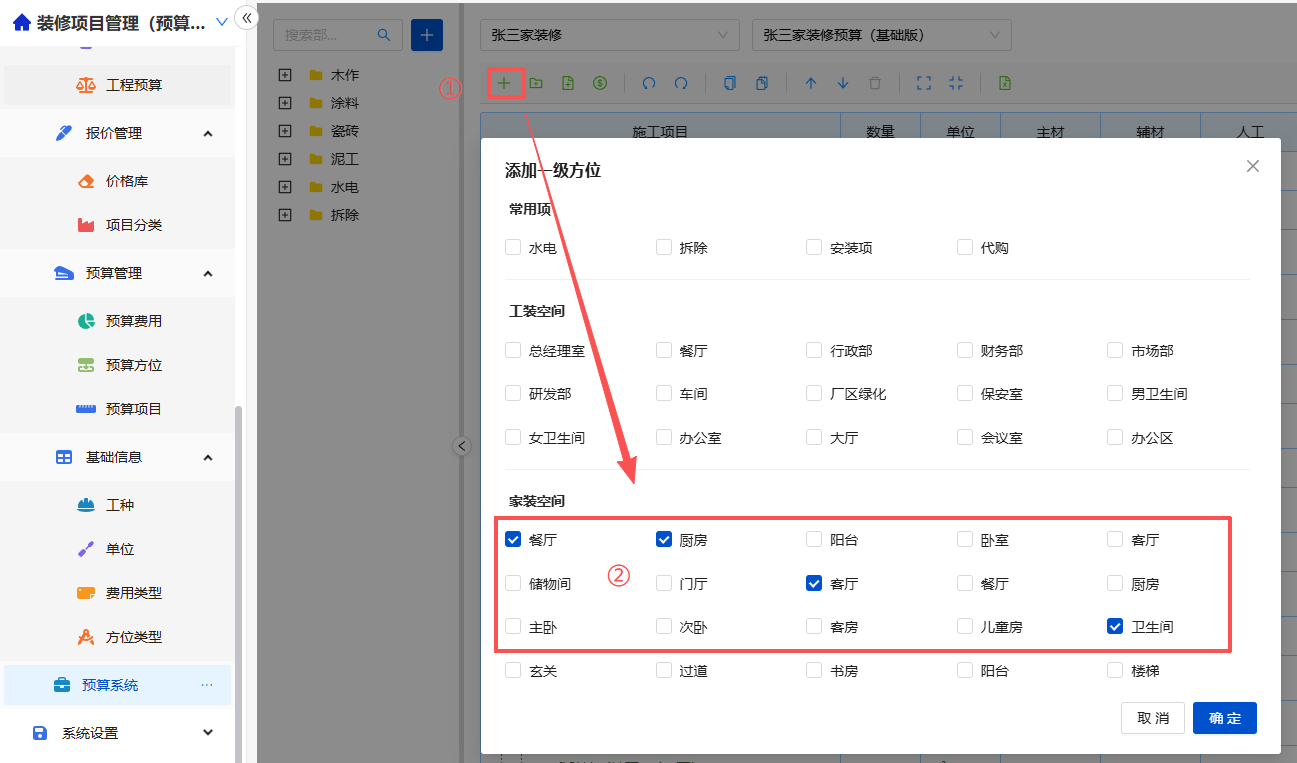
第 7 步:添加一级方位
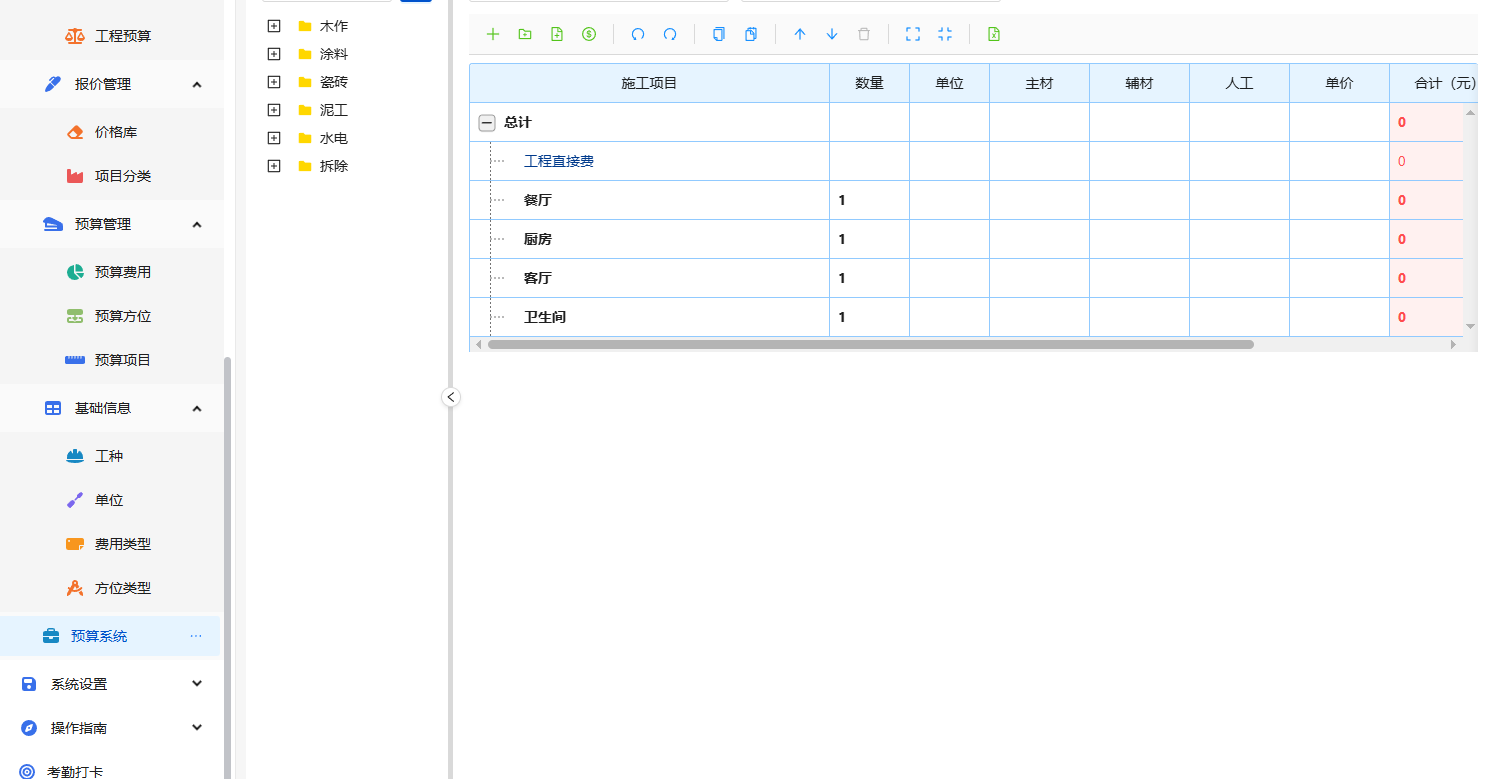
点击工具栏 【添加一级方位】,勾选:
- 餐厅
- 厨房
- 卫生间
- 客厅
✅ 成功标志:右侧表格出现这四个空间节点。
第 8 步:把价格库项目添加到指定空间
正确方式:点击空间 + 双击项目
1. 先选中空间(右侧)
在右侧表格里,单击要放项目的空间行(例如:餐厅),确保该行高亮。 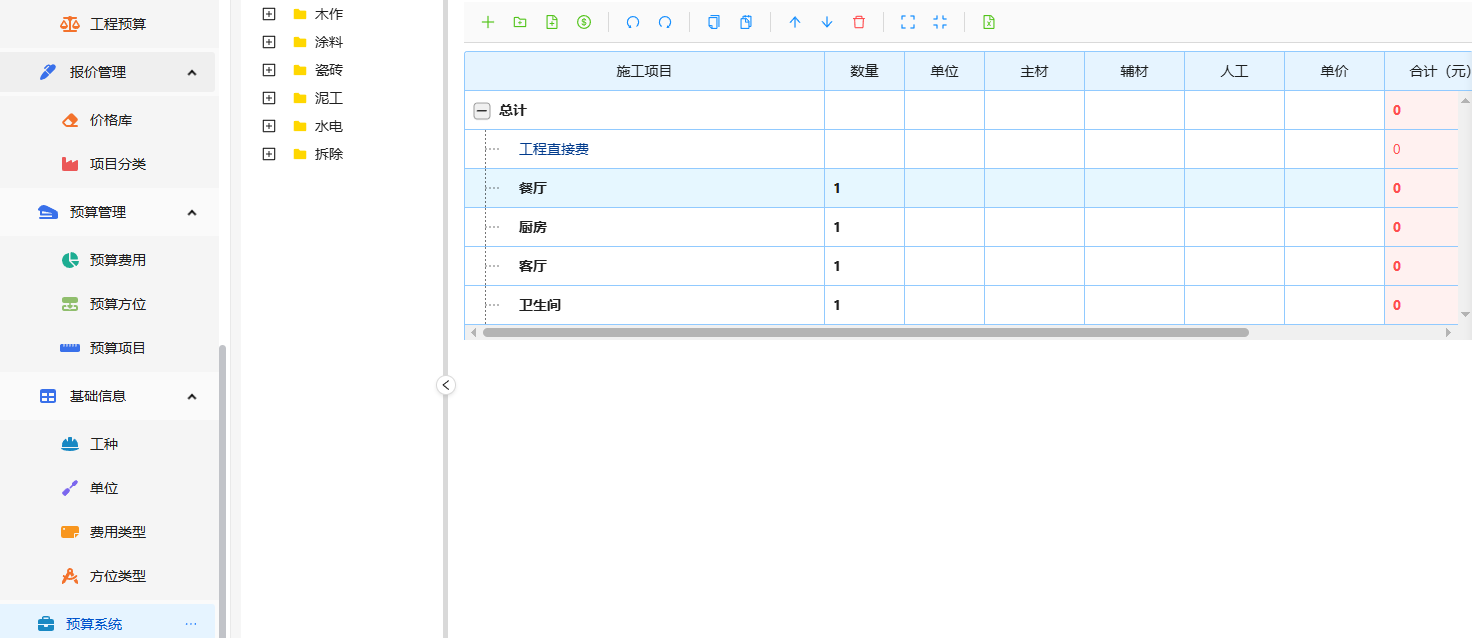
2. 再双击项目(左侧价格库树)
在左侧项目树中找到墙地拆除(局部),双击它。 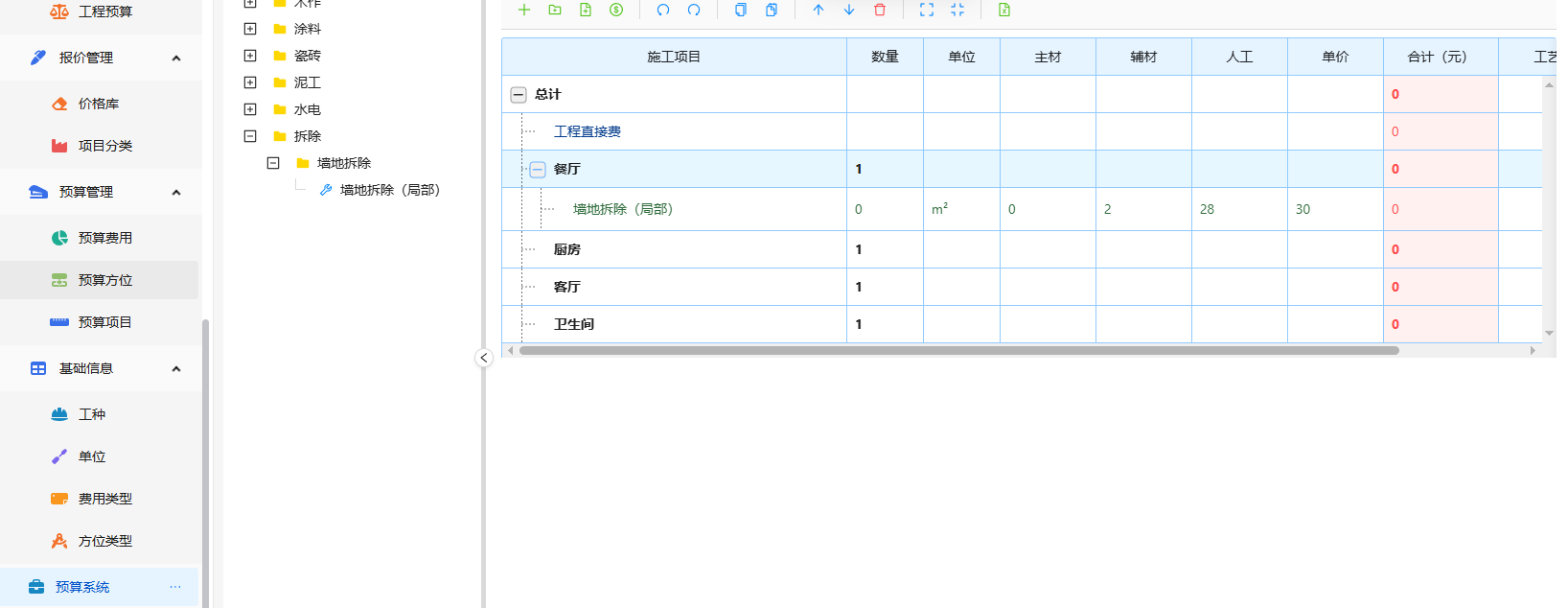
✅ 成功标志:右侧变为 餐厅 → 墙地拆除(局部)。
第 9 步:按示例分配项目到空间
1. 餐厅
- 拆除 → 墙地拆除 → 墙地拆除(局部)
2. 厨房
- 水电 → 给排水改造 → 给排水改造(厨卫)
3. 卫生间
- 泥工 → 防水 → 防水(卫生间)
4. 客厅
- 瓷砖 → 地砖铺贴 → 地砖铺贴(公区,瓷砖甲供)
- 涂料 → 乳胶漆 → 乳胶漆(墙面,底+面)
- 水电 → 强电改造 → 强电改造(含线管)
✅ 成功标志:每条项目都挂在正确的空间下面。
第 10 步:填写数量
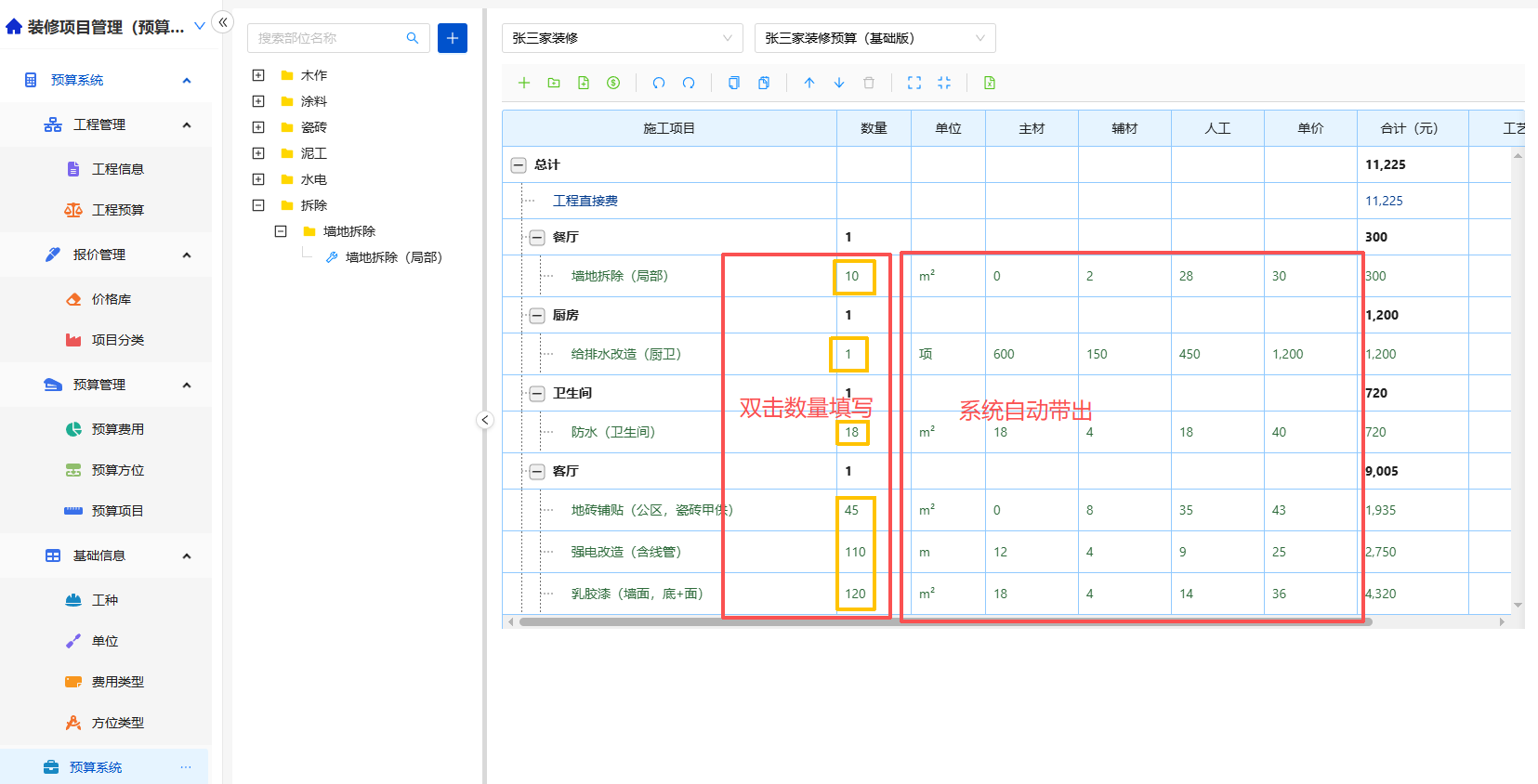
在右侧表格中,找到对应项目行,双击数量填写(系统自动计算合计):
| 空间 | 项目 | 数量 | 单位 |
|---|---|---|---|
| 餐厅 | 墙地拆除(局部) | 10 | m² |
| 厨房 | 给排水改造(厨卫) | 1 | 项 |
| 卫生间 | 防水(卫生间) | 18 | m² |
| 客厅 | 地砖铺贴 | 45 | m² |
| 客厅 | 乳胶漆 | 120 | m² |
| 客厅 | 强电改造 | 110 | m |
✅ 成功标志:单价自动带出,合计、小计、总计自动变化。
第 11 步:新增费用
点击工具栏 【添加费用】,新增 3 条,双击金额修改数字:
| 费用名称 | 金额 | 说明 |
|---|---|---|
| 管理费 | 2000 | 项目管理与协调 |
| 运输费 | 300 | 材料运输与搬运 |
| 垃圾清运费 | 800 | 装修垃圾清运 |
✅ 成功标志:主界面出现费用项行,总计增加 3100 元。 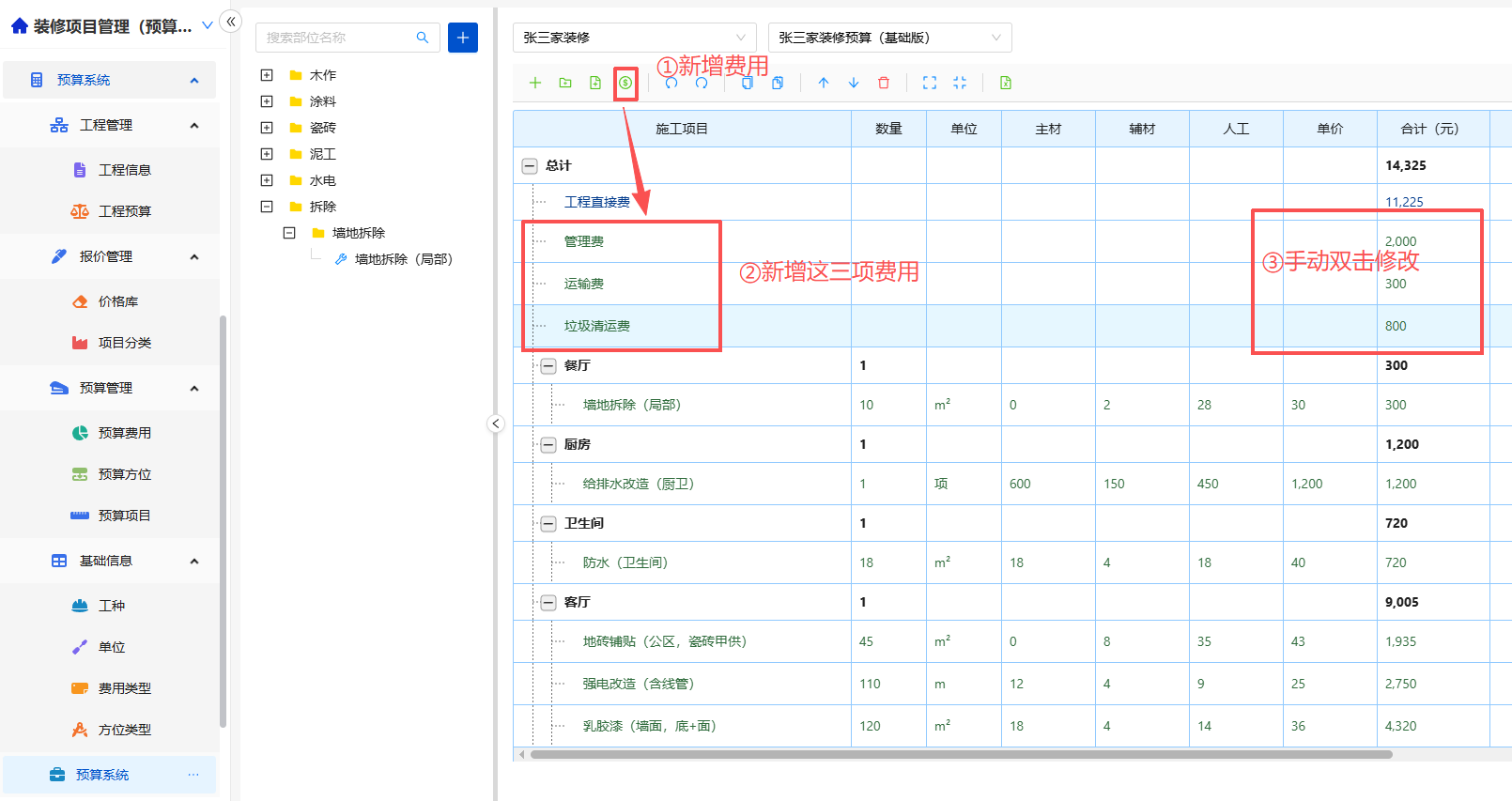
第 12 步:导出报价单
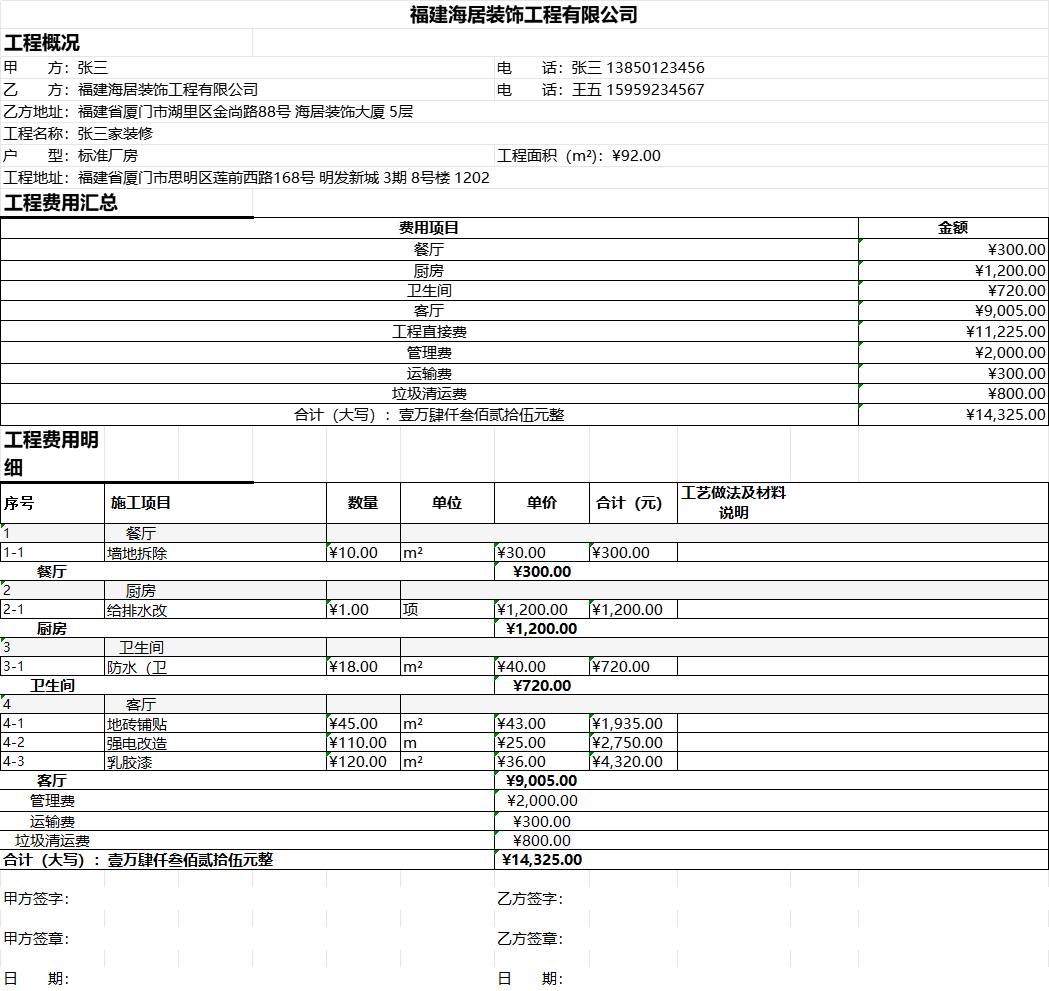
点击工具栏 【导出报价单】,下载后检查:
- 工程/甲乙方信息是否完整。
- 空间结构是否清晰(餐厅/厨房/卫生间/客厅)。
- 数量、单价、合计、费用项是否齐全。